
-
11 Best Time Tracking Apps for Mac in 2027: A Comprehensive Market Overview
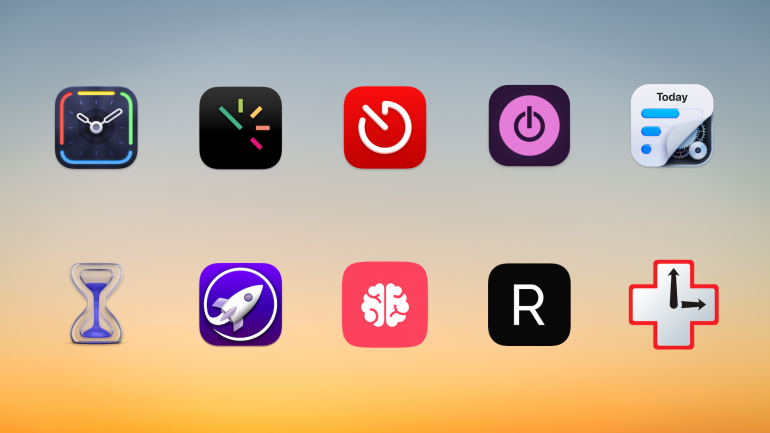
Background image: César Couto; Icons: respective app developers TL;DR: Best Mac Time Tracking Apps in 2027
Timing is the best time tracking app for Mac — it automatically records every app, document, and website you use without manual timers. This guide covers:
- 11 apps compared: Automatic vs. manual time trackers, with prices from free to $23.99/month
- Top pick for automation: Timing — AI summaries, call detection, Screen Time import, idle tracking
- Best free option: Toggl + Timery — generous free tier with an excellent native Mac client
- What to look for: Automatic tracking, Mac-native design, team features, and AI capabilities
Do you really know how you spend your time? As you look back on a project you’ve just completed, did it take you the three hours you think it did, or was it probably two? Plus, an hour of responding to emails? The only way to know for sure is to use a dedicated time tracker for Mac. We’ve tested and compared the eleven best time tracking apps on the market to help you find the right one.
Choosing the right app for you depends on what you need — every app is slightly different. While some tally your activities automatically, carefully keeping track of which web pages and documents you spend the most time on, others allow you to log your time manually. Some are ideally suited for freelancers and small businesses, while others are tailored to larger companies.
Read the rest of this buyer’s guide for an overview of the entire Mac time tracking apps in 2027!
-
17 Mac-Systemeinstellungen für einen personalisierten Mac
Bild erstellt mit Dall-E Ihr Mac ist mehr als nur ein Computer – er ist Ihr digitales Zuhause. Arbeitsplatz, Kreativstudio und Produktivitätszentrale in einem. Das Erlebnis ab Werk ist beeindruckend, doch durch das Anpassen der Mac-Systemeinstellungen verwandeln Sie ihn in ein präzise abgestimmtes Werkzeug, das Ihre Bedürfnisse vorausahnt und so arbeitet, wie Sie es tun.
Die Systemeinstellungen sind das Kontrollzentrum Ihres Macs. Hier konfigurieren Sie praktisch jeden Aspekt Ihres Rechners, sodass er sich vertraut und intuitiv anfühlt.
Je nach persönlichen Vorlieben – und je nach Art Ihrer Arbeit – unterscheiden sich Ihre Bedürfnisse. Vielleicht hassen Sie Unterbrechungen durch Mitteilungen, Töne und Pings. Oder Ihnen gefällt die Voreinstellung des Trackpads nicht – scrollt es in die „falsche“ Richtung? Wenn Sie regelmäßig Fotos bearbeiten, achten Sie besonders auf die Displayhelligkeit. All das lässt sich in den Systemeinstellungen an Ihre Wünsche anpassen.
Hier stellen wir 17 Einstellungen vor, mit denen Sie Ihren Mac personalisieren. Nehmen Sie sich die Zeit für diese Änderungen – Sie werden effizienter und produktiver arbeiten.
-
Warum lasse ich mich so leicht ablenken? 8 Tipps für mehr Fokus

Bild: Nubelson Fernandes Kurze Antwort: Sie lassen sich leicht ablenken, weil interne Faktoren (Stress, Müdigkeit, Hunger, psychische Erkrankungen) oder externe Faktoren (Smartphone-Benachrichtigungen, Unterbrechungen am Arbeitsplatz, Hintergrundgeräusche) Ihren Fokus stören. Studien zeigen: Wir verbringen 47% unserer Zeit gedanklich abgelenkt und wechseln im Schnitt alle 3 Minuten die Aufgabe. Die Lösung: Identifizieren Sie Ihre persönlichen Ablenkungsquellen und setzen Sie gezielte Strategien ein – vom Flugmodus über gebündeltes E-Mail-Prüfen und Website-Blocker bis zur automatischen Zeiterfassung.
Sie öffnen Ihren Laptop, setzen Ihre Prioritäten und starten in den Arbeitstag. Alles läuft rund, und Sie haben das Gefühl, dass ein produktiver Tag vor Ihnen liegt. Dann meldet sich Ihr Smartphone mit einer Nachricht. Vier E-Mails treffen in kurzer Folge ein. Und Sie werfen „nur kurz“ einen Blick auf Ihren Social-Media-Feed. Ehe Sie sich versehen, ist der Tag vorbei. Und mit nur wenigen abgehakten Punkten auf Ihrer To-do-Liste fragen Sie sich: „Warum lasse ich mich so leicht ablenken?“
Sie sind nicht allein, wenn Sie sich ab und zu ablenken lassen. Laut einer Harvard-Studie verbringen Menschen im Schnitt 47% ihrer Zeit damit, über etwas anderes nachzudenken. Und im Büro wird eine typische Bürokraft alle drei Minuten unterbrochen oder wechselt die Aufgabe. Da es nach einer Ablenkung über 23 Minuten dauern kann, wieder in den Fokus zu kommen, führt das zu zerrissenen Arbeitstagen.
Die Folgen sind weitreichend: Ablenkungen erschweren es, fokussiert zu bleiben, in Deep Work zu kommen und produktiv zu sein. Wenn Sie nichts gegen Ihre Ablenkungen unternehmen, leidet am Ende Ihr Erfolg.
Sehen wir uns an, warum Sie sich leicht ablenken lassen – und welche Tipps helfen, Ablenkungen zu begrenzen.
-
Mac-Trackpad-Gesten: Schneller und flüssiger arbeiten
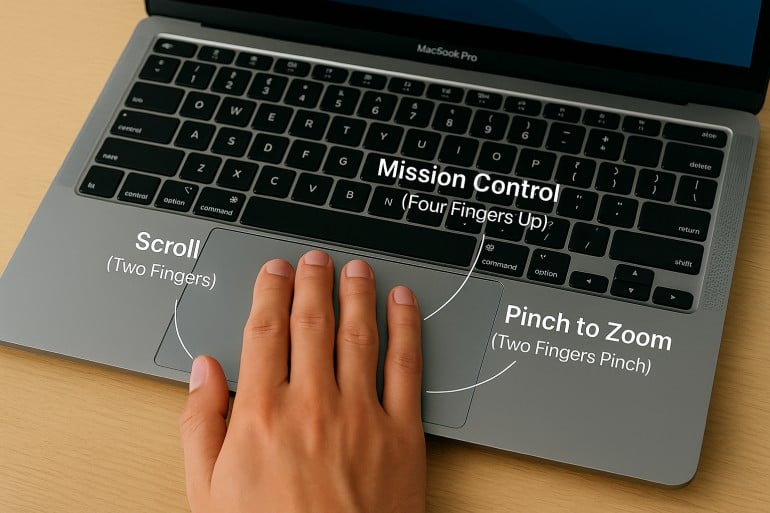
Bild erstellt von ChatGPT Kurze Antwort: Mit Mac-Trackpad-Gesten navigieren, multitasken und steuern Sie Ihren Mac durch einfaches Wischen, Tippen und Zusammenziehen. Wichtige Gesten: Zwei-Finger-Scrollen und Rechtsklick, Pinch-to-Zoom, Vier-Finger-Wisch nach oben für Mission Control und Vier-Finger-Wisch nach links/rechts zum Wechseln zwischen Spaces. Alle Gesten lassen sich unter Systemeinstellungen > Trackpad anpassen.
Nutzen Sie Mac-Trackpad-Gesten bereits optimal? Neben der Navigation gibt es über ein Dutzend integrierte und benutzerdefinierte Multi-Touch-Gesten, die Ihren Workflow und Ihr Surferlebnis intuitiver, effizienter und persönlicher machen.
Ein gezieltes Tippen oder Wischen kann Aufgaben sofort ausführen und Ihnen die Navigation durch Menüs, das Minimieren von Apps und mehrstufige Befehle ersparen – und damit Zeit sparen.
In diesem Leitfaden finden Sie eine umfassende Einführung in Trackpad-Gesten für den Mac – inklusive eines Abschnitts zu Magic-Mouse-Gesten. Von den Grundlagen bis zu fortgeschrittenen Tipps: Erfahren Sie, wie Sie Befehle an Ihren Workflow anpassen.
Read More… -
Bildschirmzeit am Mac: Alles, was Sie wissen müssen
Bildquelle: Damian Patkowski Wer weiß, wie er seine Zeit verbringt, kann produktiver und fokussierter arbeiten. Indem wir Verhaltensmuster erkennen, finden wir die richtige Balance zwischen verschiedenen Aktivitäten. Doch woher wissen wir, wohin unsere Zeit fließt? Ein Zeiterfassungstool wie Bildschirmzeit für Mac ist ein guter Anfang. (Aber nicht die einzige Option!)
Bildschirmzeit war zunächst eine Funktion für iPhone und iPad, ist aber schon seit einiger Zeit auf allen Apple-Geräten verfügbar, einschließlich Macs. Die Bildschirmzeit auf dem Mac erschien erstmals mit macOS 10.15 Catalina und ist in allen nachfolgenden Versionen enthalten, bis hin zu macOS 27, in dem Apple die Einstellungen für die Bildschirmzeit neu gestaltet hat.
-
Zeitaudit: So finden Sie heraus, wo Ihre Zeit bleibt

Bild: Studio Republic Wo bleiben nur die Stunden? Warum haben Sie das Gefühl, den ganzen Tag konzentriert gearbeitet zu haben – und doch nur einen einzigen Punkt auf Ihrer To-do-Liste abgehakt? Hat diese Aufgabe wirklich nur ein paar Stunden gedauert, wie geplant? Oder waren es vielleicht mehr? Genau zu wissen, wie Sie Ihre Zeit an einem beliebigen Tag verbringen, ist gar nicht so einfach. Zum Glück hilft ein Zeitaudit.
Ein Zeitaudit bedeutet, die Stunden und Minuten Ihres Arbeitstags zu protokollieren. Es macht sichtbar, wofür Sie Ihre Zeit aufwenden, und liefert wertvolle Einblicke, mit denen Sie Fokus und Produktivität steigern, Burnout vorbeugen und Ihr Geschäft besser führen.
In diesem Artikel beleuchten wir die wichtigsten Aspekte von Zeitaudits – ihre Vorteile und wie Sie eines durchführen.
-
Dictation on Mac: How to Use Talk-to-Text & the Best Dictation Apps (2027)

Image: MART PRODUCTION TL;DR: Apple Dictation on Mac
- Apple Dictation is free and built into every Mac — enable it via System Settings > Keyboard > Dictation.
- On Apple Silicon Macs (M1 and newer, including macOS Sequoia, macOS Tahoe and macOS 27), speech recognition runs on-device for speed and privacy.
- For serious work, third-party apps like Superwhisper, MacWhisper, and Wispr Flow offer higher accuracy (95–99%), unlimited session length, and AI-powered formatting.
- Pair your dictation workflow with Timing to measure exactly how much time voice typing saves you.
If efficiency and productivity are high on your list of priorities, you should be talking to your Mac, not typing on it. In recent years, dictation on Mac has evolved from a novelty feature to an essential time hack. Apple Dictation comes built into every Mac, and today everything from simple to-do notes to large emails and reports can be drafted with dictation software.
Here, we help you navigate this growing trend. How do you enable Apple Dictation? Should you stick with the built-in tool or invest in a third-party solution? And what are some of the best Mac dictation apps on the market?
Let’s get started.
-
Die 11 besten Zeiterfassungs-Apps für Mac: Eine umfassende Kaufberatung
Hintergrundbild: César Couto; Icons: die jeweiligen App-Entwickler TL;DR: Die besten Zeiterfassungs-Apps für Mac in 2027
Timing ist die beste Zeiterfassungs-App für Mac — sie erfasst automatisch jede App, jedes Dokument und jede Website, die Sie nutzen, ohne manuelle Timer. Dieser Ratgeber behandelt:
- 11 Apps im Vergleich: Automatische vs. manuelle Zeiterfassung, mit Preisen von kostenlos bis 23,99 $/Monat
- Top-Empfehlung für Automatik: Timing — KI-Zusammenfassungen, Anruf-Erkennung, Bildschirmzeit-Import, Inaktivitäts-Erkennung
- Beste Gratis-Option: Toggl + Timery — großzügiges kostenloses Angebot mit exzellentem nativen Mac-Client
- Worauf Sie achten sollten: Automatische Erfassung, Mac-natives Design, Team-Funktionen und KI-Fähigkeiten
Wissen Sie wirklich, wie Sie Ihre Zeit verbringen? Wenn Sie zurückblicken auf ein gerade abgeschlossenes Projekt, haben Sie dafür wirklich die drei Stunden gebraucht, die Sie glauben, oder waren es vielleicht doch nur zwei Stunden – und die letzte Stunde haben Sie mit der Beantwortung von E-Mails verbracht? Der einzige Weg, das sicher herauszufinden, ist eine dedizierte Zeiterfassungs-App für Mac. Wir haben die elf besten Zeiterfassungs-Apps auf dem Markt verglichen, um Ihnen die Auswahl zu erleichtern.
Die Wahl der richtigen App hängt davon ab, was Sie benötigen – jede App ist geringfügig anders. Während einige Ihre Aktivitäten automatisch erfassen und sorgfältig festhalten, welche Webseiten und Dokumente Sie verwenden, lassen andere Sie Ihre Zeit manuell protokollieren. Einige eignen sich besonders gut für Freelancer und kleine Unternehmen, während andere eher für größere Unternehmen entwickelt wurden.
Lesen Sie den Rest dieses Ratgebers für einen Überblick über den gesamten Markt der Mac-Zeiterfassungs-Apps im Jahr 2027!
-
Time Management Matrix: What It Is, How It Works, and Examples
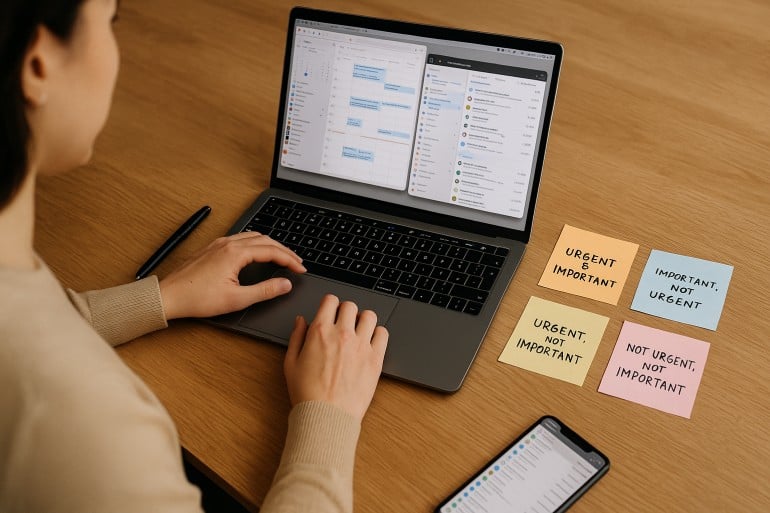
Image: ChatGPT TL;DR: Time Management Matrix in 2027
The time management matrix (also known as the Eisenhower Matrix or Covey Matrix) is a four-quadrant framework that categorizes every task by two criteria: urgency and importance. Quadrant 1 holds urgent and important tasks you must do now. Quadrant 2 holds important but not urgent tasks — the key to long-term success. Quadrant 3 holds urgent but unimportant tasks to delegate. Quadrant 4 holds neither urgent nor important tasks to eliminate.
- The matrix helps you shift from reactive firefighting to proactive planning
- Spending more time in Quadrant 2 is the single biggest lever for productivity
- Pair the matrix with automatic time tracking to see where your time actually goes
- Works for freelancers, solopreneurs, and small teams alike
The time management matrix is one of the most effective prioritization frameworks available — and if you’ve been struggling to separate what truly matters from what just feels urgent, it might be exactly what you need in 2027. Also known as the Eisenhower Matrix, this simple four-quadrant grid helps you organize every task based on its urgency and importance.
Take a look at your to-do list. It probably holds pesky chores of little value, a few must-get-done-today tasks, medium-sized jobs that need planning, and heavy-duty projects that are time and resource intensive. Whether you manage to tackle the right activities in the right order depends on how you prioritize. The time management matrix gives you a clear, repeatable system for making those decisions — helping you focus on the activities that drive your personal and professional success, while identifying and reducing the time spent on those that get in the way.
Here, we define what a time management matrix is, explore its advantages and features, and offer a step-by-step guide on creating one of your own.
-
Time Theft Is Real – And It’s Costing You More Than Time

Image by: ChatGPT You may not realize it, but time theft is costing your business and not in small change. The phenomenon manifests in the gaps between tasks, getting stuck in your inbox, and all the small administrative time sinks that never make it onto your invoice.
Unlike traditional workplaces, where time theft implies you’re deliberately slacking off, as a freelancer or solopreneur, it’s the opposite. Time theft is usually unintentional. Instead of shirking your responsibilities, you might find yourself guilty of falling into a cycle of performative productivity or context switching.
Both reduce your capacity for impactful input. Without visibility into how you’re spending your time, you risk loss of revenue — and miss out on opportunities for sustainable business growth and the freedom to step away from your laptop without guilt.
Below, we’ll walk you through what time theft really looks like when you’re working for yourself, and how to get your time back by building a healthy accountability system without invasive micromanagement methods.
