
Bildschirmzeit am Mac: Alles, was Sie wissen müssen
 Bildquelle: Damian Patkowski
Wer weiß, wie er seine Zeit verbringt, kann produktiver und fokussierter arbeiten. Indem wir Verhaltensmuster erkennen, finden wir die richtige Balance zwischen verschiedenen Aktivitäten. Doch woher wissen wir, wohin unsere Zeit fließt? Ein Zeiterfassungstool wie Bildschirmzeit für Mac ist ein guter Anfang. (Aber nicht die einzige Option!)
Bildschirmzeit war zunächst eine Funktion für iPhone und iPad, ist aber schon seit einiger Zeit auf allen Apple-Geräten verfügbar, einschließlich Macs. Die Bildschirmzeit auf dem Mac erschien erstmals mit macOS 10.15 Catalina und ist in allen nachfolgenden Versionen enthalten, bis hin zu macOS 27, in dem Apple die Einstellungen für die Bildschirmzeit neu gestaltet hat.
Inhaltsverzeichnis
TOC
Was ist Bildschirmzeit für Mac?
 Bildquelle: Trust „Tru“ Katsande
Bildschirmzeit für Mac ist eine integrierte Funktion, die Ihnen zeigt, wie viel Zeit Sie täglich an Ihrem Mac verbringen und welche Apps Sie am meisten nutzen.
Diese Informationen können überraschend, ja sogar schockierend sein – und bei richtiger Nutzung auch gewinnbringend. Verbringen wir wirklich so viel Zeit in sozialen Medien? Und was ist mit all den Stunden, die wir mit E-Mails verbringen? Verstecken sich in dieser Zeit abrechenbare Stunden, die wir in Rechnung stellen könnten?
Der allgemeine Überblick der Bildschirmzeit über unsere Zeitnutzung ist jedoch nur der Anfang. Dieses praktische Tool zeigt Ihren Tagesdurchschnitt, schlüsselt Ihre Zeit nach Apps, Websites und Kategorien auf und listet die Apps und Websites, die Sie am häufigsten nutzen.
Wie verwendet man die Bildschirmzeit auf dem Mac?
 Bildquelle: Igor Miske
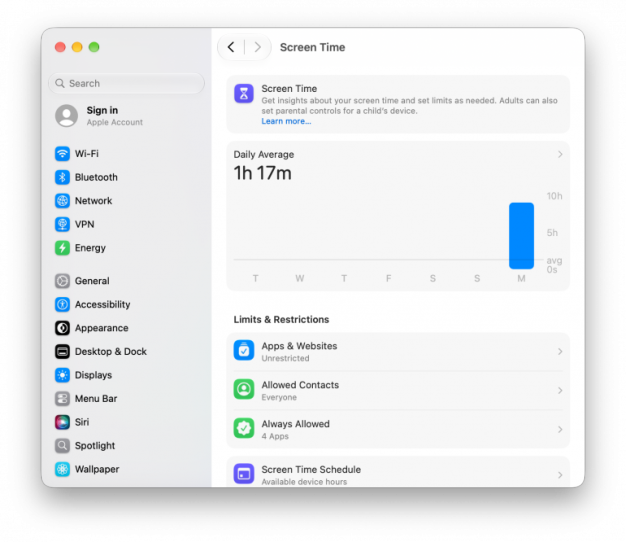
Die Bildschirmzeit wird in den Systemeinstellungen Ihres Macs aktiviert. Klicken Sie einfach auf „Bildschirmzeit“, dann unten auf „Bildschirmzeit verwalten“, und schalten Sie „App- & Websiteaktivität“ ein.
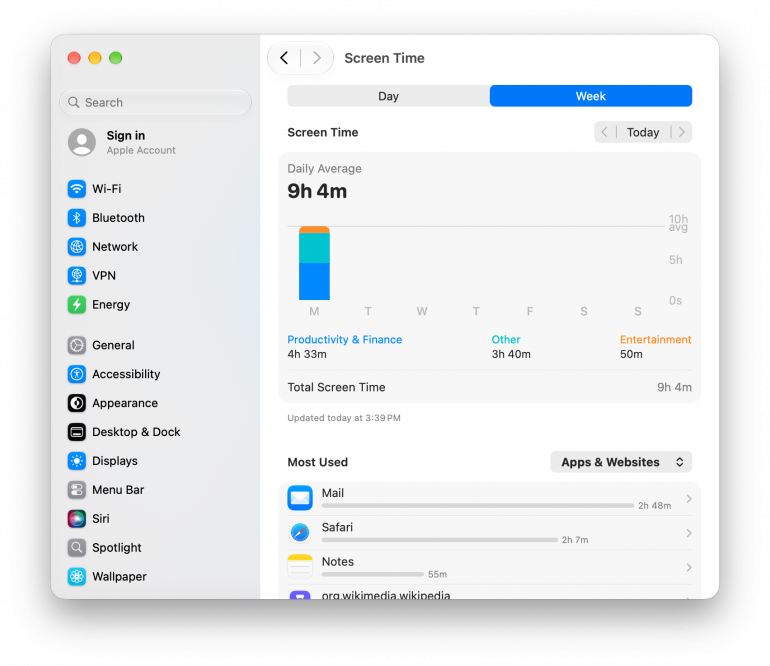
Wenn Sie danach auf das Diagramm „Durchschnitt pro Tag“ klicken, öffnet sich die Nutzungsübersicht:
- Diagramm: Es zeigt, wie viel Zeit Sie insgesamt verbracht haben, aufgeteilt nach Kategorien.
- Meistgenutzte Apps: Die Liste darunter zeigt, wie viel Zeit Sie mit einzelnen Apps und Websites verbracht haben. Über das Aufklappmenü wechseln Sie zur Ansicht nach App-Kategorien.
Diese Ansicht ist sowohl als Tages- als auch als Wochenübersicht verfügbar (umschaltbar über „Tag“ und „Woche“ oben).
Sie nutzen Bildschirmzeit für Mac bereits und fragen sich, ob Sie das Maximum herausholen? Diese Tipps könnten helfen:
1. Synchronisieren Sie Ihre Zeit über mehrere Geräte
Ihr Mac hat kein Monopol auf Ihre Arbeitszeit. Tatsächlich erledigen die meisten von uns enorm viel Arbeit unterwegs. Wir führen Geschäftstelefonate während wir Besorgungen machen und beantworten E-Mails auf dem iPad, während wir beim Sportfest unserer Kinder sind.
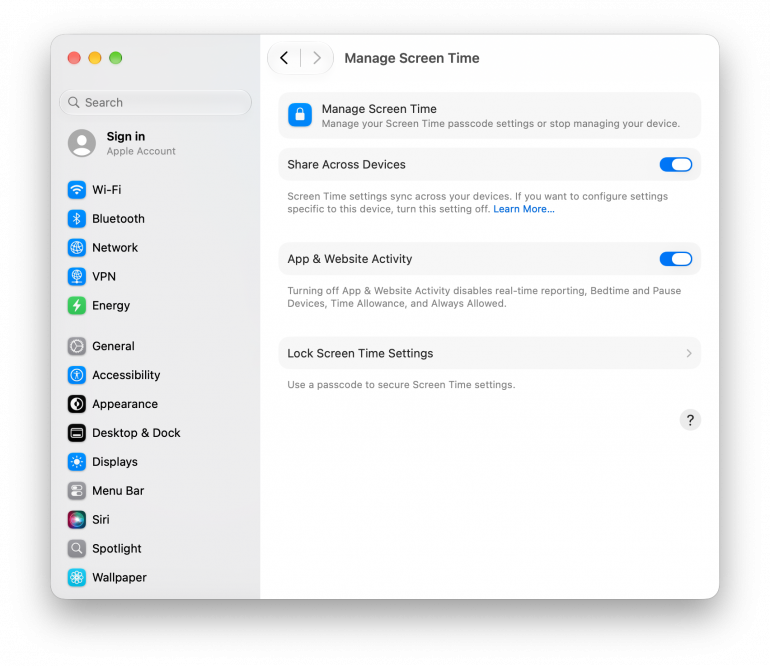
Wenn Sie unter „Bildschirmzeit verwalten“ die Option „Geräteübergreifend teilen“ einschalten, können Sie Ihre Bildschirmzeit-Nutzungsdaten über mehrere Geräte synchronisieren. (Seien Sie gewarnt: Diese Gesamtzeit könnte zeigen, wie wenig Zeit Sie tatsächlich ohne Ihre Geräte verbringen. Falls das der Fall ist, vergessen Sie nicht, für etwas Work-Life-Balance zu sorgen.)
Wichtig zu wissen: Die neue Screen Time-Integration von Timing ermöglicht es Ihnen jetzt, die Zeit, die Sie auf iPhone und iPad verbringen, direkt in Timing zu integrieren. So entgeht keine Slack-Nachricht, E-Mail oder Telefonat Ihrem Zeitprotokoll, egal wo Sie sind.
2. Überwachen Sie die Bildschirmzeit Ihrer Kinder
Einer der größten Vorteile der Bildschirmzeit ist, dass Sie damit die Gerätenutzung Ihrer Kinder überwachen und steuern können, auf welche Apps sie Zugriff haben.
Sie möchten wissen, wie Sie mit der Bildschirmzeit Kindersicherungen einrichten? Richten Sie einfach unter Systemeinstellungen > Familie die Familienfreigabe ein und fügen Sie Ihre Kinder hinzu. Anschließend können Sie die Bildschirmzeit jedes Kindes verwalten und bei Bedarf einen weiteren Erwachsenen als Elternteil oder Erziehungsberechtigten hinzufügen.
Seit macOS 27 funktionieren weitere Kindersicherungen auch auf dem Mac:
- Zum Surfen anfragen: Ihr Kind muss Sie um Erlaubnis bitten, bevor es in Safari und anderen unterstützten Browsern eine neue Website besucht. Websites können Sie auch vorab freigeben, etwa für ein Schulprojekt.
- Kaufanfrage: Ihr Kind braucht Ihre Zustimmung, bevor es eine App lädt – egal ob kostenlos oder kostenpflichtig – oder einen In-App-Kauf tätigt.
- Kommunikationssicherheit: Fotos und Videos, in denen Nacktheit, drastische Gewalt oder Brutalität erkannt wird, werden unscharf dargestellt – auch in Nachrichten und FaceTime-Videoanrufen.
„Kaufanfrage“ und „Zum Surfen anfragen“ sind für Kinder unter 13 Jahren standardmäßig aktiviert, die Kommunikationssicherheit für alle unter 18. Damit alles funktioniert, müssen alle Geräte Ihrer Familie macOS 27, iOS 27 oder iPadOS 27 verwenden. Die genaue Einrichtung beschreibt Apples Anleitung zur Kindersicherung.
 Bildquelle: Kelly Sikkema
3. Verwalten Sie Ihre Inhalte und Privatsphäre
Mit der Bildschirmzeit können Sie auch Datenschutzeinstellungen für bestimmte Apps, Stores und Inhalte festlegen. Dies kann Sie – und insbesondere Ihre Kinder – vor expliziten, unangemessenen oder unerwünschten Inhalten schützen.
4. Bildschirmzeit ausschalten
Sie müssen die Bildschirmzeit nicht ständig aktiviert haben. Wenn sie während eines gemütlichen Netflix-Marathons am Sonntagnachmittag läuft, verfälscht das wahrscheinlich Ihre Statistiken. Wenn Sie die Bildschirmzeit auf Ihrem Mac deaktivieren möchten, schalten Sie in den Systemeinstellungen unter Bildschirmzeit > Bildschirmzeit verwalten einfach „App- & Websiteaktivität“ aus. Vergessen Sie aber nicht, sie wieder einzuschalten, wenn Sie Ihre Zeit wieder überwachen möchten.
Wenn Sie die Bildschirmzeit mit Timing ergänzen, können Sie einfach eine Regel erstellen, dass alle Netflix-Zeit automatisch einem Projekt namens „Unterhaltung“ zugeordnet wird. Schließlich braucht jeder mal Zeit zum Entspannen.
Vorteile und Grenzen der Bildschirmzeit für Mac
Bildschirmzeit für Mac ist ein nützliches Tool, hat aber auch seine Grenzen. Je mehr Sie es nutzen, desto deutlicher wird möglicherweise, dass die Bildschirmzeit wahrscheinlich nicht robust genug ist, um Ihr einziges Zeitmanagement-Tool zu sein.
Die Vorteile
Hier sind einige der wichtigsten Vorteile der Bildschirmzeit:
- Die Synchronisierung der Bildschirmzeit über alle Ihre Geräte gibt Ihnen wertvolle Einblicke in Ihre Zeitnutzung
- Das Setzen von Limits kann Ihnen helfen, sich zu fokussieren und produktiver zu sein
- Sie erhalten Kontrolle darüber, wie Ihre Kinder ihre Geräte nutzen
Die Nachteile
Bildschirmzeit bietet all diese Funktionen, geht aber nicht wirklich ins Detail. Sie zeigt Ihnen, dass Sie 4 Std. 22 Min. in Microsoft Excel verbracht haben, aber nicht genau, an welchen Tabellen Sie gearbeitet haben. Vielleicht haben Sie ein Budget für einen Kunden angesehen, einen Zeitplan für einen anderen erstellt und Grafiken für einen dritten entwickelt. Wenn dies abrechenbare Stunden sind, kommt es auf die Details an.
Sie erlaubt es auch nicht, Zeit manuell einzugeben, die Sie abseits des Computers verbracht haben, etwa bei einem Geschäftsessen mit einem Kunden. Sie erkennt auch nicht, wenn Sie in einem virtuellen Meeting sind, und erinnert Sie nicht daran, dies einem bestimmten Kunden oder Projekt zuzuordnen.
Wenn Sie die Bildschirmzeit auf dem Mac nutzen, um detaillierte Einblicke in Ihre Zeit zu erhalten und diese effektiv zu verwalten – besonders wenn es Teil Ihrer Geschäftsführung ist – werden Sie wahrscheinlich feststellen, dass sie nicht ausreicht. Hier kann eine App wie Timing helfen. Timing dokumentiert jede einzelne App, jedes Dokument und jede Website, die Sie nutzen, sodass diese Nutzung individuell erfasst und letztendlich für Ihre Abrechnung verwendet werden kann.
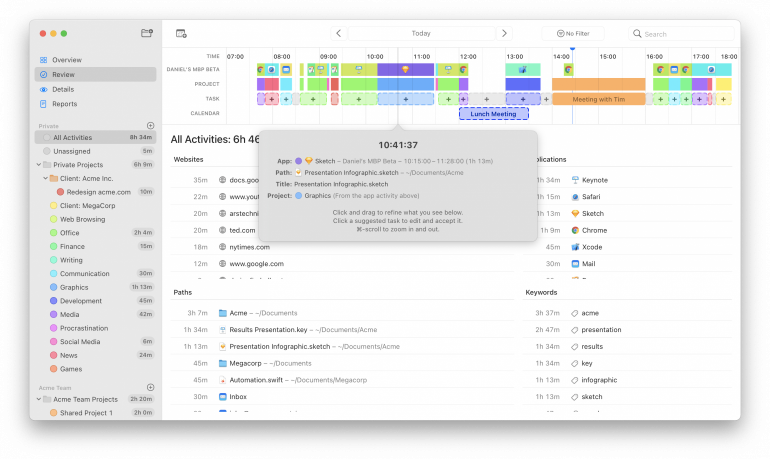
Ergänzen Sie Bildschirmzeit mit Timing
Die Mac-Bildschirmzeit hat ihren Platz, aber sehen Sie sie am besten als hilfreiche Ergänzung zu Ihrer professionellen Zeiterfassungssoftware, nicht als Komplettlösung.
Nutzen Sie Nutzungszeiten und einen Zeitplan für Bildschirmzeit, um sich selbst etwas Struktur zu geben. Aber verwenden Sie Timing, um detaillierte Informationen über alle genutzten Apps, Dokumente und Websites zu erhalten, damit Sie Ihre Zeit richtig zuordnen und korrekt abrechnen können. Denken Sie daran, dass Timing auch vollständig anpassbar ist, sodass Sie eine Hierarchie von Projekten erstellen und Ihren Workflow so strukturieren können, wie es für Sie Sinn macht. Und Sie können Daten manuell eingeben, sodass keine Arbeit verloren geht, egal wo oder auf welchem Gerät Sie sie erledigen.
Natürlich integriert sich Timing auch nahtlos mit iPhones und iPads, sodass viele dieser Einträge gar nicht manuell erfolgen müssen. Während Screen Time ebenfalls Daten geräteübergreifend synchronisieren kann, ist Timings Ansatz viel genauer, da er Zeit, die auf bestimmten Websites oder in Apps verbracht wird, nicht doppelt zählt. Er zählt auch keine Zeit, wenn eine App im Hintergrund Daten abruft.
Mit all diesen wertvollen Einblicken sind Sie auf dem besten Weg, Ihre Produktivität zu steigern, Ihren Fokus zu schärfen, Ihre Bilanz zu verbessern und auch mal Zeit für den gelegentlichen Netflix-Marathon zu haben.
Beginnen Sie noch heute mit der sauberen Zeiterfassung. Laden Sie die 30-tägige Testversion von Timing kostenlos herunter.
Häufig gestellte Fragen
Sie möchten wissen, wie die Bildschirmzeit am Mac funktioniert und wie Sie sie zu Ihrem Vorteil nutzen können? Lassen Sie uns zum Abschluss einige häufig gestellte Fragen beantworten:
Wie kann ich prüfen, welche Apps die meiste Mac-Bildschirmzeit nutzen?
Es ist eine großartige Idee, Ihre Bildschirmzeit im Auge zu behalten. Apples Zeiterfassungsfunktion Bildschirmzeit gibt Ihnen einen allgemeinen Überblick über die Apps, die Sie am meisten nutzen. Allerdings bietet die Bildschirmzeit nur eine Grundübersicht. Wenn Sie mehr Details möchten, sollten Sie eine spezielle Zeiterfassungs-App wie Timing für Mac in Betracht ziehen.
Wie sehe ich meine Nutzungsstatistiken der Mac-Bildschirmzeit?
Die Nutzung der Bildschirmzeit ist einfach. Klicken Sie einfach auf „Bildschirmzeit“ in den Systemeinstellungen Ihres Macs und klicken Sie auf das Diagramm „Durchschnitt pro Tag“. Dies zeigt Ihnen, welche Apps Sie am meisten nutzen und wie viel Zeit Sie täglich damit verbringen. Beachten Sie, dass Ihre Bildschirmzeit-Statistiken nur die letzten vier Wochen abdecken. Eine App wie Timing kann Ihren Verlauf länger speichern und bietet mehr Details.
Wie setze ich App-Limits oder plane Ruhezeiten mit der Bildschirmzeit auf Mac?
Unter macOS 27 heißen App-Limits „Nutzungszeiten“ und Ruhezeiten „Zeitplan für Bildschirmzeit“. Beide finden Sie im Bereich „Bildschirmzeit“ unter „Limits & Beschränkungen“. Mit Nutzungszeiten legen Sie ein tägliches Limit pro Kategorie fest, mit einem Zeitplan für Bildschirmzeit bestimmen Sie, zu welchen Uhrzeiten Apps verfügbar sind.
Wie sehe ich Stunden auf meinem Mac?
Bildschirmzeit ist eine großartige Möglichkeit zu sehen, wie viel Zeit Sie an Ihrem Mac verbringen. Klicken Sie einfach auf „Bildschirmzeit“ in den Systemeinstellungen Ihres Macs und klicken Sie auf das Diagramm „Durchschnitt pro Tag“. Dies zeigt Ihnen, welche Apps Sie am meisten nutzen und wie viel Zeit Sie täglich damit verbringen. Wenn Sie mehr Details benötigen oder Zeit für spezifische Projekte erfassen möchten, sollten Sie eine dedizierte Zeiterfassungs-App wie Timing für Mac in Betracht ziehen.