
Die 12 besten Apps für Mac-Power-User – maximale Produktivität 2026
Ihr Mac ist eine leistungsstarke Maschine — nutzen Sie sein volles Potenzial? Mac-Power-User kennen die Leistungsreserven unter ihren Fingerspitzen. Sie wissen: Wer die erweiterten Möglichkeiten seines Systems versteht und die richtigen Tools einsetzt, kann seinen Workflow massiv beschleunigen und die Produktivität steigern. Während Gelegenheitsnutzer mit Grundfunktionen zufrieden sind, optimieren Power-User jeden Handgriff, um schneller und effizienter zu arbeiten.
Der entscheidende Unterschied liegt oft in einem Arsenal spezialisierter Apps. Diese Tools sind nicht nur „nice to have“, sondern Game-Changer, die die Interaktion mit dem Mac grundlegend verändern. Das Spektrum reicht von automatischer Zeiterfassung über blitzschnelle App-Launcher bis hin zu mächtiger Automatisierungssoftware.
In diesem Beitrag definieren wir, was ein Mac-Power-User ist, skizzieren zentrale Eigenschaften und stellen 12 Apps vor, die Ihre Arbeit auf dem Mac auf ein neues Niveau heben.
Inhaltsverzeichnis
TOC
Was ist ein Mac-Power-User?
Ein Mac-Power-User ist jemand, der die erweiterten Funktionen seines Macs verstehen und meistern möchte — weit über das hinaus, was Alltagsnutzer nutzen. Er oder sie nutzt das Potenzial der Maschine aktiv, integriert leistungsfähige Drittanbieter-Apps und passt Systemeinstellungen gezielt an. Ziel ist maximale Kontrolle und Effizienz: den eigenen Workflow optimieren, die Produktivität steigern, die besten Mac-Apps einsetzen und die Konzentration schärfen.
Mac-Power-User gibt es auf einem Spektrum. Am einen Ende finden sich Workflow-Optimierer — Profis, die spezialisierte Tools und Automatisierung nutzen, um tägliche Aufgaben zu straffen. Sie setzen auf Produktivitäts-Apps wie Timing, KI-gestützte Lösungen wie Raycast und Kalender-Software wie Fantastical. Sie erstellen zwar eigene Automator-Kurzbefehle und Schnellaktionen, tauchen aber nicht zwingend in Terminal-Kommandos ein. Das Mac Terminal ermöglicht die direkte Kommunikation mit dem Betriebssystem und erfordert fortgeschrittenes technisches Know-how.
Am anderen Ende des Spektrums stehen Power-User, die genau auf dieser Ebene arbeiten: Sie sind versiert im Umgang mit dem UNIX-Unterbau, schreiben Shell-Skripte und entwickeln teils eigene Tools. Häufig passen sie ihren Mac auf Systemebene an, indem sie versteckte macOS-Einstellungen justieren.
Für diesen Artikel konzentrieren wir uns vor allem auf Power-User, die die vollen Möglichkeiten ihres Macs ausschöpfen möchten, ohne zwangsläufig am Code zu arbeiten.
Klingt das nach Ihnen? Dann springen Sie direkt zur App-Liste, die Ihre Fähigkeiten aufs nächste Level hebt. Wenn Sie sich eher als angehende Power-User sehen, werfen Sie zuerst einen Blick auf die wichtigsten Gewohnheiten von Mac-Power-Usern, um die entsprechende Denkweise zu entwickeln.

Bild generiert von Dall-E
Die wichtigsten Eigenschaften von Mac-Power-Usern
Was unterscheidet Mac-Power-User? Inwiefern setzen sie andere Schwerpunkte als Nutzer, die den macOS-Status quo akzeptieren? Hier sind typische Merkmale, die Power-User auszeichnen:
- Neugierig und wissbegierig: Power-User eint ein ausgeprägter Forschergeist. Sie geben sich nicht mit Standards zufrieden und suchen kontinuierlich nach besseren Wegen, Aufgaben zu erledigen. Dazu gehört, über neue Tools und Techniken in Communities und Foren wie den Foren des Mac Power Users Podcasts auf dem Laufenden zu bleiben. Apropos: Der Mac Power Users Podcast ist besonders beliebt.
- Automatisierung hat Priorität: Wiederkehrende Aufgaben gehören der Vergangenheit an — sie sollten keine wertvollen Stunden mehr fressen. Apps wie Hazel, Automator und Siri-Kurzbefehle erledigen Routine mit einem Klick. So gewinnen Sie Zeit und den Kopf frei für das Deep Work, das Fokus braucht.
- Besessen von Effizienz: Power-User wissen: Eine Stunde für das Einrichten einer Automatisierung ist gut investiert, wenn sie danach immer wieder Zeit spart.
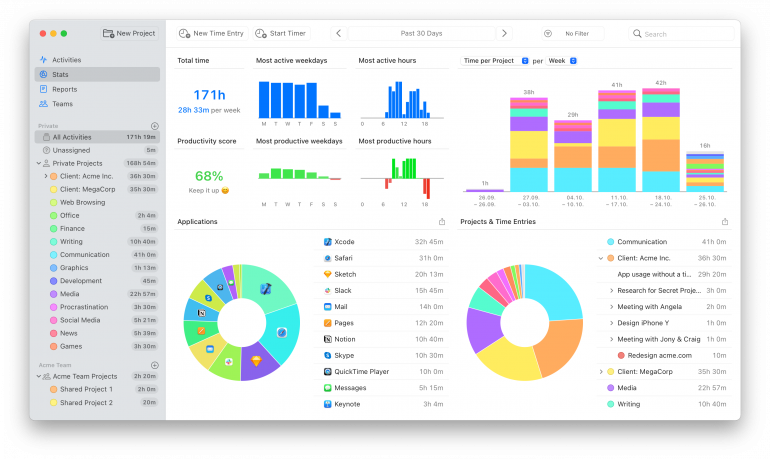
- Sie kennen ihr Arbeitsverhalten: Mac-Power-User sind selbstreflektiert. Sie wissen, wie sie am liebsten arbeiten, und haben Wege gefunden, diesen Prozess zu optimieren. Wer seine produktivsten Zeiten kennt, kann Aufgaben gezielt legen. Die Statistik-Ansicht von Timing liefert genau diese Erkenntnisse — welche Tage und Tageszeiten am produktivsten sind. Power-User analysieren diese Daten und setzen Time-Blocking ein, um ihre Zeit optimal zu nutzen.
- Sie lieben Problemlösung: Hindernisse sind Lernchancen. Sie sehen ihren Mac als äußerst leistungsfähig und nahezu beliebig anpassbar. Für alles gibt es eine Lösung.
- Konsequent in der Tool-Auswahl: Mac-Power-User kuratieren ihren Werkzeugkasten, evaluieren regelmäßig neue Tools und verfeinern ihr Setup. Entscheidungen sind bewusst — Unwirksames wird schnell aussortiert.
Dann los: Hier sind die 12 Top-Apps, die Mac-Power-User lieben.
12 Top-Apps für Mac-Power-User
Jede der folgenden Apps löst eine spezifische Aufgabe. Vorab ein Überblick über den Hauptnutzen, bevor wir ins Detail gehen:
- Timing: Wissen, wohin Ihre Zeit geht — für mehr Produktivität
- Raycast: Apps und Befehle blitzschnell per Tastatur starten
- Hazel: Dateien automatisch nach eigenen Regeln organisieren
- BetterTouchTool: Gesten und Shortcuts für einen schnelleren Workflow erstellen
- iStat Menus: Systemzustand überwachen für reibungslose Performance
- Bartender: Die Menüleiste aufgeräumt und übersichtlich halten
- Fantastical: Ein ausgefeilter Kalender auf allen Apple-Geräten
- Backblaze: Daten mit automatischen Cloud-Backups schützen
- ChatGPT: Inhalte und Ideen schnell mit einem KI-Assistenten erstellen
- Cotypist: Schneller tippen mit personalisierten Autovervollständigungen
- DaisyDisk: Speicherplatz visualisieren und freiräumen
- CleanShot X: Screenshots und Bildschirmaufnahmen erfassen, annotieren und teilen
1. Timing
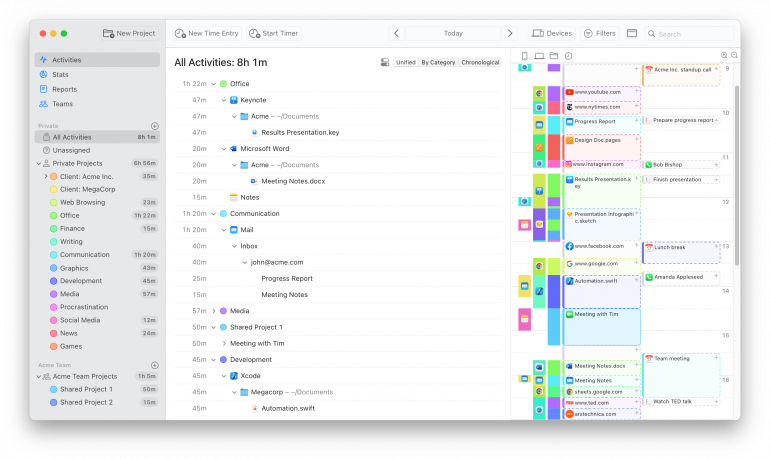
Wenn es ein Tool gibt, das jeder Mac-Power-User nutzen sollte, dann ist es Timing. Wie Sie Ihre Zeit verbringen, beeinflusst, wie effizient Sie arbeiten, wie akkurat Sie Projekte kalkulieren und abrechnen — und letztlich den langfristigen Erfolg Ihres Unternehmens.
Im Unterschied zu manueller Zeiterfassung läuft Timing unauffällig im Hintergrund und sammelt Daten zu jeder App, jeder Webseite und jedem Dokument, das Sie öffnen. Die Regeln-Funktion ordnet Aktivitäten automatisch Kunden oder Projekten zu, sodass Sie am Tagesende sofort sehen, wie viel Zeit in welches Arbeitspaket geflossen ist. KI-Zusammenfassungen ergänzen diese Daten mit schnellen Einblicken. Sind sie aktiviert, gruppieren sie verwandte Aktivitäten, um Muster zu erkennen und präzisere Zeiteinträge zu erstellen — die Sie selbstverständlich vor dem Speichern anpassen können.
Die leistungsstarke Berichterstattung liefert zudem aussagekräftige Produktivitäts-Analysen, einschließlich Rundung von Berichten (auf-, abrunden oder zum nächsten Wert in konfigurierbaren Intervallen) für professionelle, aufgeräumte Stundennachweise. Dank nahtloser Kalender- und Screen Time-Integration wird auch Arbeit abseits Ihres Macs oder auf anderen Geräten korrekt erfasst. Mehrere Projekte parallel tracken, schneller Zugriff über die Menüleiste, praktische Tastaturkürzel und hilfreiche Online-Ressourcen machen Timing zum unverzichtbaren Werkzeug für Power-User.
Jüngste Updates haben Timing für Power-User noch leistungsfähiger gemacht. Ein vollständiger Abrechnungsstatus-Lifecycle (Nicht abrechenbar, Abrechenbar, Abgerechnet, Bezahlt) verfolgt jeden Zeiteintrag von der Erfassung bis zur Bezahlung – unverzichtbar für Freelancer und Agenturen mit mehreren Kunden. Mit dem „@”-Shortcut weisen Sie Projekte direkt beim Eingeben eines Zeiteintrags-Titels zu, und eine Linear-Integration zeigt abgeschlossene Issues direkt auf Ihrer Timeline. Timing trackt außerdem KI-Coding-Tools wie Claude Desktop und Claude Code, und ist bereit für macOS 27 Golden Gate – mit Liquid-Glass-Unterstützung sieht die App auf jeder unterstützten macOS-Version bestens aus.
2. Raycast
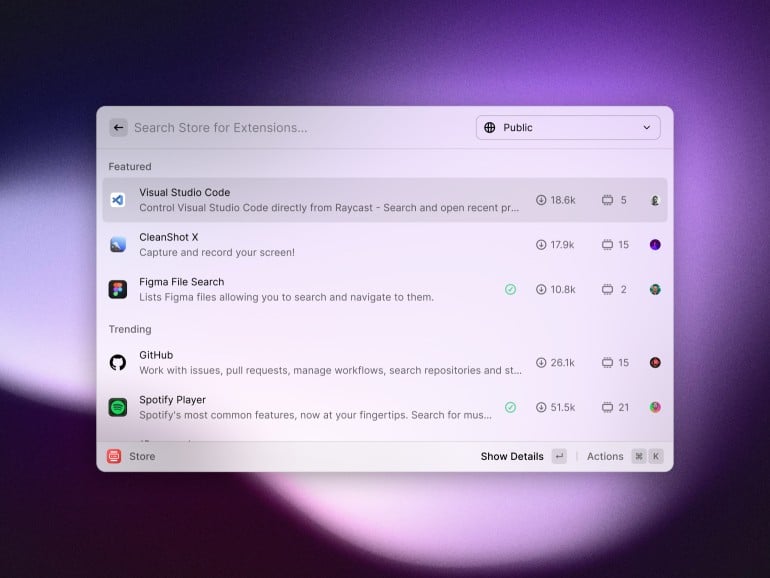
Bild: Raycast
Tastaturkürzel sind essenziell für Power-User — und Raycast setzt genau hier an. Als Alternative zu Spotlight bietet es ein blitzschnelles Kommandozentrum, das Apps startet, Dateien findet, Währungen umrechnet und über die integrierte KI sofort Antworten liefert. Sie können sogar eigene KI-Kommandos erstellen, speichern und teilen, um manuelle Arbeit zu reduzieren.
Besonders geschätzt werden skriptbare Workflows, Zwischenablage-Historie, Snippet-Verwaltung und native Integrationen mit Tools wie GitHub und Jira. Die aufgeräumte, moderne Oberfläche und frei belegbare Hotkeys beschleunigen Routinen, während der geringe Ressourcenverbrauch Ihr System schont.
2026 sind die KI-Fähigkeiten von Raycast zu einem Hauptargument geworden. Der Pro-Tarif (8 $/Monat bei jährlicher Abrechnung) bietet Zugang zu über 32 KI-Modellen – darunter Modelle von OpenAI, Anthropic, Google und weiteren Anbietern – und erlaubt die Nutzung eigener API-Keys. MCP-Unterstützung (Model Context Protocol) macht Raycast zum KI-Agenten, der sich per @mention-Befehle direkt mit GitHub, Notion und Google Drive verbindet. Wer besonderen Wert auf Datenschutz legt, kann über die Ollama-Integration sogar lokale KI-Modelle nutzen.
Weiterlesen: Die 14 besten Produktivitäts-Apps für den Mac
3. Hazel
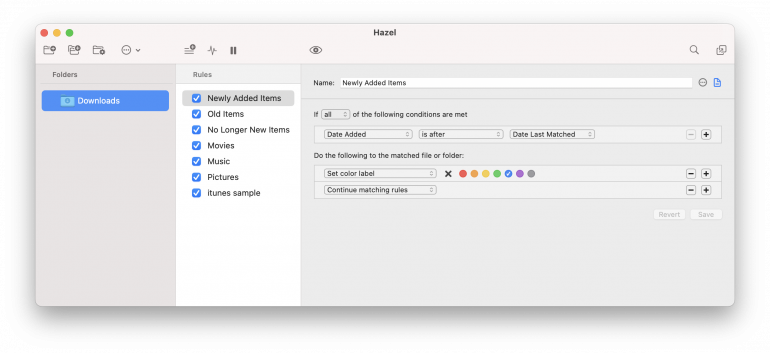
Bild: Hazel
Hazel ist der stille Wächter Ihres Dateisystems und automatisiert Ordnungsaufgaben, die sonst Stunden verschlingen. Dieses intelligente Produktivitäts-Tool überwacht definierte Ordner und führt auf Basis Ihrer Regeln automatisch Aktionen aus — ähnlich wie die Regeln in Timing. Auslöser können beliebige Dateiattribute sein, von Namensmustern bis Inhaltstypen; auch Shell-Skripte sind möglich. Hazel 6 (42 $ Einzellizenz, 65 $ Familienpaket, 20 $ Upgrade) bringt On-the-fly-OCR beim Abgleich von Dateiinhalten mit – so können Sie Regeln erstellen, die auf gescannte PDFs und Bilder reagieren, ohne sie vorher aufbereiten zu müssen – sowie volle macOS-Tahoe- und Liquid-Glass-Unterstützung.
Hazel sortiert Downloads, benennt Dateien um, organisiert Fotos nach Datum und Metadaten und räumt alte oder redundante Dateien automatisch auf. Ergebnis: Ein Mac, der sich laufend so organisiert, wie Sie es möchten.
4. BetterTouchTool
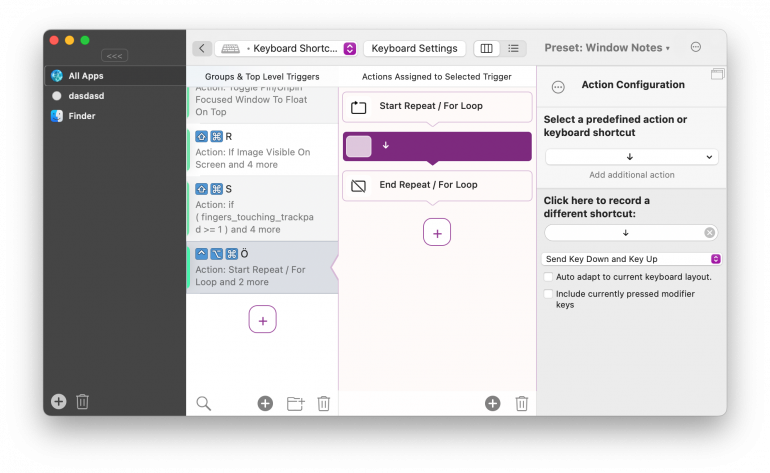
Bild: BetterTouchTool
Welche Shortcuts würden Sie schneller und intuitiver arbeiten lassen? BetterTouchTool (12 $ Standardlizenz mit 2 Jahren Updates oder ca. 24 $ Lifetime-Lizenz; auch auf Setapp) ist hochgradig anpassbar: Power-User erstellen damit ausgefeilte Gesten für das Trackpad, legen komplexe Aktionen auf Maustasten und erstellen Floating Menus, die bei Hover oder mit Modifier-Tasten erscheinen.
Neben den bekannten Gesten-Steuerungen überzeugt vor allem das fortgeschrittene Fenster-Management: Pixelgenaues Andocken und eigene Layouts über mehrere Displays. Neuere Versionen bieten native Logitech-Maus-Unterstützung (die eigene Logitech-Software wird überflüssig), einen integrierten Clipboard Manager mit Drag-and-Drop für Dateien, Text und Bilder sowie einen „Selected Text Did Change”-Trigger, der kontextbezogene Floating Menus anzeigt, sobald Sie Text markieren. Wenn die Fülle an Optionen erschlägt, hilft eine KI-gestützte Empfehlung, verborgene Automatisierungsmöglichkeiten zu entdecken.
Weiterlesen: Die 17 besten Freelancer-Apps für den Mac
5. iStat Menus
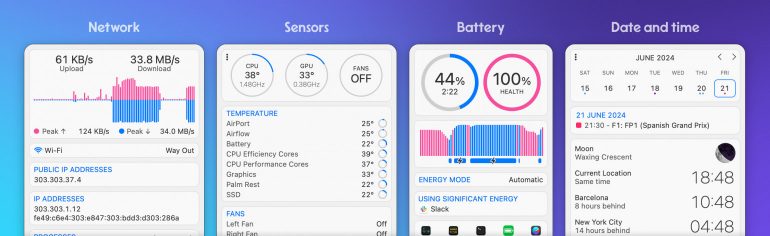
Bild: iStat Menus
iStat Menus verwandelt die Menüleiste in ein Kontrollzentrum für Systemüberwachung und -steuerung. Mit dem Release von iStat Menus 7 wurde die App komplett überarbeitet und benötigt nur noch ein Fünftel der CPU-Ressourcen von Version 6 — eine spürbare Verbesserung für ein Tool, das ständig läuft. Es liefert detaillierte Live-Einblicke in alle Bereiche Ihres Macs: von CPU-Last und Netzwerkaktivität bis zu Batteriezustand und Sensortemperaturen. Eine Einzellizenz kostet 11,99 $ (14,99 $ für ein Familienpaket mit bis zu 5 Nutzern); die App ist außerdem auf Setapp verfügbar.
Anpassbare „Menulets” zeigen wichtige Infos auf einen Blick, ohne den Bildschirm zu überfrachten. Das Wetter-Modul integriert sich nahtlos in Kalender-Termine, die Netzwerk-Tools liefern tiefe Einblicke bei Verbindungsproblemen. iStat Menus kombiniert umfassende Daten mit elegantem Design — einschließlich Liquid-Glass-Styling auf macOS Tahoe — und macht komplexe Systemüberwachung einfach und zugänglich.
6. Bartender
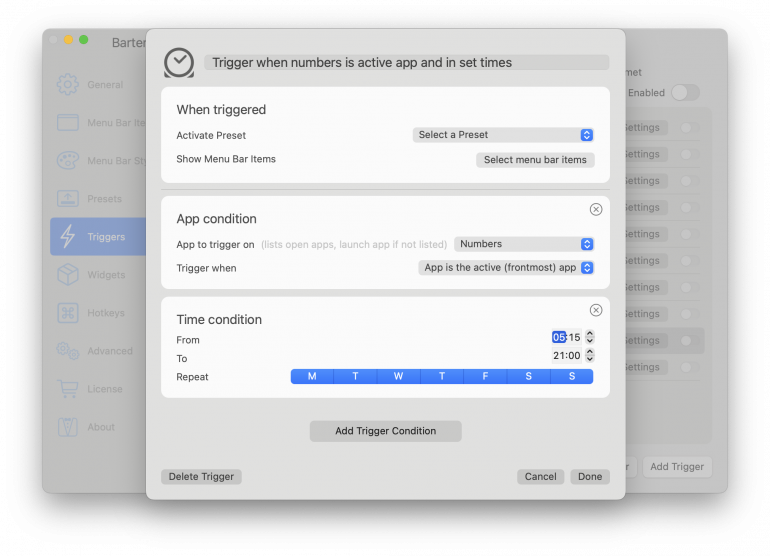
Bild: Bartender
Bartender ist ebenfalls ein Menüleisten-Tool, arbeitet aber anders als iStat Menus. Ziel ist Ordnung in der Menüleiste: Sie erstellen eine zweite, perfekt organisierte Menüleiste, in der selten benötigte Symbole sauber abgelegt, aber schnell erreichbar sind.
Gerade mit mehreren Displays oder vielen Hilfsprogrammen wird aus einem Icon-Wildwuchs eine professionelle, klare Oberfläche, die sich Ihren Bedürfnissen anpasst. Beliebt sind auch intelligente Auslöser, die Symbole automatisch einblenden — je nach Updates, Systemstatus oder eigenen Regeln. Neuere Bartender-Versionen bringen u. a. Tastaturnavigation, Abstandssteuerung für Icons und Skripting für die Menüleiste.
Ein Hinweis zur Vorsicht: Mitte 2024 verkaufte der Entwickler Ben Surtees Bartender stillschweigend an die Applause Group, was zu einer Kontroverse führte, als Nutzer entdeckten, dass unbemerkt Telemetrie hinzugefügt worden war (die nach Kritik wieder entfernt wurde). Auch der Start von Bartender 6 verlief holprig, mit Berichten über Bugs und Instabilität. Stand 2026 haben neuere Updates die Lage deutlich verbessert — 9to5Mac berichtet, dass Bartender „wieder gut” ist — und die App bleibt der funktionsreichste Menüleisten-Manager. Wenn Sie jedoch eine kostenlose Open-Source-Alternative bevorzugen, ist Thaw ein geistiger Nachfolger von Ice (einem weiteren beliebten Menüleisten-Tool), der Icon-Verstecken, Drag-and-Drop-Layout, Auto-Hide-Regeln und volle macOS-Tahoe-Kompatibilität bietet.
Weiterlesen: Die 14 besten Produktivitäts-Apps für den Mac
7. Fantastical
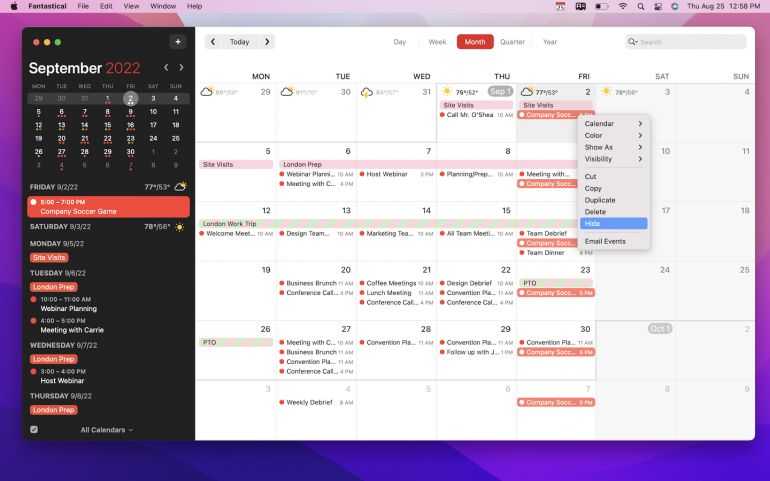
Bild: Fantastical
Ohne Kalender-Management keine echte Workflow-Optimierung. Ein chaotischer Terminkalender torpediert Produktivitätsziele. Mit Fantastical (Flexibits Premium ab 4,75 $/Monat bei jährlicher Abrechnung; kostenloser Tarif verfügbar) behalten Sie die Kontrolle über Ihre Zeit. Dank natürlicher Spracheingabe und intelligenter Planung erstellt die App Termine aus einfachen Eingaben wie: „Virtuelles Marketing-Meeting mit John am Mittwoch um 14:00 Uhr.” Flexibits hat den Parser mit Fantastical 4.1 um Apple Intelligence erweitert, sodass er auch komplexere Satzstrukturen versteht. Seit macOS 27 beherrscht Apple Kalender eine eigene Variante davon – Fantastical punktet daher heute vor allem mit Tiefe. Der einheitliche Kalender bündelt Events, Erinnerungen und Aufgaben über mehrere Konten.
Das Menüleisten-Design sorgt für sofortigen Zugriff, und Sie können auf dem Mac nun mehrere Fenster öffnen — jeweils mit einer anderen Ansicht wie Tag, Woche oder Monat —, um gleichzeitig über verschiedene Zeiträume hinweg zu planen. Kalender-Sets, Wetter-Integration, Erkennung von Konferenz-Links und ein Claude-MCP-Connector (mit dem Sie Ihren Kalender in Claude per natürlicher Sprache verwalten) straffen die Tagesplanung.
Weiterlesen: Die 9 besten Kalender-Apps für den Mac
8. Backblaze
Bild: Backblaze
Backblaze bietet eine unkomplizierte, unbegrenzte Cloud-Lösung für Ihre Backups — das perfekte „Einrichten-und-Vergessen“-Tool, dem Power-User ihre digitale Welt anvertrauen. Anders als klassische Angebote stellt Backblaze unbegrenzten Cloud-Speicher zum Pauschalpreis bereit und sichert automatisch alles außer Systemdateien und Apps.
Herausragend ist der reibungslose Betrieb: Einmal eingerichtet, arbeitet Backblaze dauerhaft im Hintergrund, verbraucht minimale Ressourcen und garantiert, dass jede Datei geschützt ist. Alle Tarife enthalten jetzt eine kostenlose 1-Jahres-Extended-Version-History (zuvor ein kostenpflichtiges Add-on), sodass Sie ältere Versionen jeder Datei aus dem vergangenen Jahr wiederherstellen können. Schnelle Wiederherstellungsoptionen und die Möglichkeit, Sicherungszustände beim Umzug auf einen neuen Mac zu übernehmen, runden das Paket ab.
Weiterlesen: MacBook sichern: 7 Top-Apps im Vergleich und Tipps
9. ChatGPT
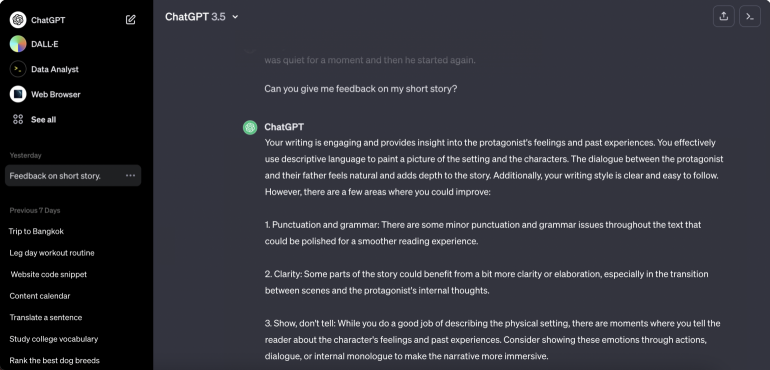
Bild: OpenAI
Die native Mac-App von ChatGPT hat sich weit über ein einfaches Chat-Fenster hinausentwickelt. Drücken Sie von überall auf Ihrem Mac Option+Leertaste, und Sie haben sofortigen Zugriff auf einen leistungsstarken KI-Assistenten — ohne Browser-Tab. Der Companion-Window-Modus hält ChatGPT schwebend über Ihren anderen Apps, sodass Sie die Ausgabe parallel in einem anderen Tool referenzieren können.
Was die Mac-App 2026 zu einem echten Power-User-Tool macht, ist die tiefe Integration in Ihren Workflow. ChatGPT kann Code direkt in VS Code, Cursor und JetBrains-IDEs schreiben und bearbeiten. Der Canvas-Modus ermöglicht visuelle Zusammenarbeit an Dokumenten und Code. Die Gesprächssuche durchsucht Ihren gesamten Chatverlauf. Und dank Apple Handoff können Sie ein Gespräch auf dem iPhone beginnen und nahtlos auf dem Mac fortsetzen.
ChatGPT ist kostenlos nutzbar, mit einem Plus-Tarif (20 $/Monat) für schnellere Modelle und höhere Nutzungslimits sowie einem Pro-Tarif für Vielnutzer, die die leistungsfähigsten Modelle benötigen.
10. Cotypist

Cotypist ist eine KI-gestützte Autovervollständigungs-App (kostenloser Plan verfügbar; Plus und Pro ab 6 $/Monat, mit 30-tägiger Pro-Testphase) für jeden Texteingabebereich auf Ihrem Mac. Sie läuft vollständig lokal auf Apple Silicon, sodass nichts, was Sie tippen, Ihr Gerät verlässt — ein relevanter Unterschied für alle, die sensible Dokumente oder Kundendaten bearbeiten. Vervollständigungen entstehen in Echtzeit beim Tippen — Sie schreiben schneller und präziser, mit weniger Fehlern und Tippfehlern.
Generative KI wie ChatGPT ist hilfreich, ersetzt aber oft Ihren Text durch Inhalte, die nicht nach Ihnen klingen und umfangreich nachbearbeitet werden müssen. Cotypist setzt anders an: Es ergänzt statt zu ersetzen, schlägt Wörter oder Phrasen vor, die Sie ohnehin schreiben würden. So bleibt Stil und Ton erhalten — bei deutlicher Zeitersparnis. Cotypist funktioniert in allen textbasierten Apps: E-Mails, Social-Posts, Dokumente, Support-Plattformen und sogar in anderen KI-Tools.
11. DaisyDisk
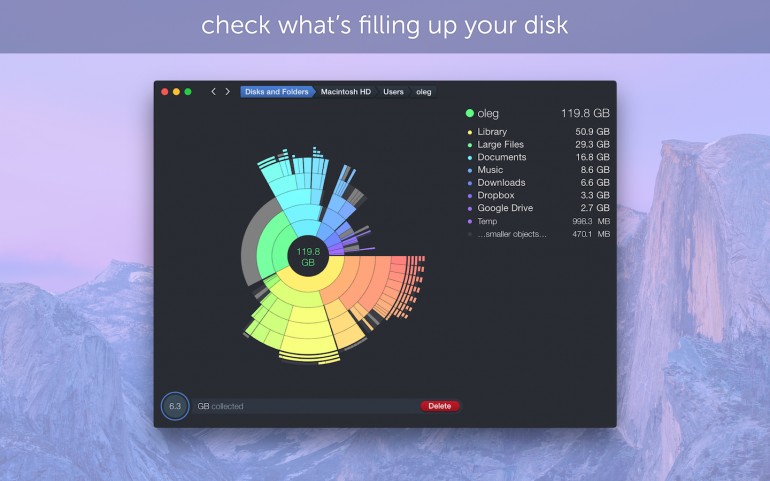
Bild: DaisyDisk
DaisyDisk macht Speicherverwaltung mit seinem charakteristischen Sunburst-Diagramm visuell und intuitiv — jetzt mit Liquid-Glass-Styling auf macOS Tahoe aktualisiert. Sie scannen mehrere Datenträger gleichzeitig, identifizieren Speicherfresser blitzschnell und entdecken von Systemdateien belegten, versteckten Speicher.
Schnellvorschau und das Löschen großer Dateien per Drag-and-Drop erleichtern Massen-Aufräumaktionen. Für Nutzer mit mehreren Laufwerken oder komplexen Setups liefert die Scan-Engine rasante Ergebnisse und deckt schwer auffindbare Platzverschwender wie Caches und vergessene Downloads auf.
12. CleanShot X

Bild: CleanShot X
Wer regelmäßig Screenshots erstellt — für Bug-Reports, Dokumentation, Tutorials oder Kundenkommunikation — stößt schnell an die Grenzen der macOS-Bordmittel. CleanShot X (29 $ einmalig mit einem Jahr Updates, auch auf Setapp verfügbar) setzt dort an und vereint über 50 Aufnahme- und Aufzeichnungsfunktionen in einer ausgereiften Mac-nativen App.
Das Highlight für die meisten Power-User ist Scrolling Capture — lange Webseiten, Sticky Header und Lazy-Loaded-Inhalte werden besser erfasst als mit jeder anderen Lösung auf der Plattform. Doch die Tiefe geht weit darüber hinaus: ein integrierter Annotations-Editor mit Pfeilen, Hervorhebungen, Unschärfe-Tools und nummerierten Schritten; Bildschirmaufnahmen mit Webcam-Overlay; GIF-Erstellung; OCR-Texterkennung aus jeder Aufnahme; und ein Quick-Access-Overlay, das Ihre letzten Aufnahmen schwebend für Stapelverarbeitung bereithält. CleanShot X kann sogar Desktop-Icons während der Aufnahme automatisch ausblenden, damit jeder Screenshot sauber aussieht. Die Cloud-Sharing-Funktion erstellt sofortige teilbare Links mit optionalem Passwortschutz und selbstzerstörenden URLs. Für alle, die ihren Bildschirm mehrmals pro Woche aufnehmen, wird CleanShot X schnell unverzichtbar.
Die Energie- und Systemeinstellungen Ihres Macs meistern
Natürlich interessieren sich Mac-Power-User auch für Bordmittel. Diese macOS-Einstellungen lohnen einen Blick — die Links führen direkt in den passenden Bereich der Systemeinstellungen:
- Aktive Ecken nutzen: Weisen Sie den vier Bildschirmecken Aktionen zu — etwa Schreibtisch anzeigen oder den Bildschirmschoner aktivieren, sobald der Cursor die Ecke berührt. Gehen Sie zu: Systemeinstellungen > Schreibtisch & Dock > Aktive Ecken. Sie können außerdem Gesten für Navigation und App-Steuerung anpassen: Systemeinstellungen > Trackpad.
- Tastaturkürzel ausschöpfen: Häufig unterschätzt, aber enorm wirksam. Erstellen Sie eigene Tastaturkurzbefehle für Apps und Systemfunktionen oder passen Sie bestehende an. Gehen Sie zu: Systemeinstellungen > Tastatur > Tastaturkurzbefehle.
- Autostart verwalten: Bestimmen Sie, welche Apps und Hintergrundprozesse beim Anmelden automatisch starten. Soll sich z. B. E-Mail sofort öffnen? Oder ein Stamm-Tool den Tag einleiten? Das spart täglich Minuten. Gehen Sie zu: Systemeinstellungen > Allgemein > Anmeldeobjekte.
- Mission Control feinjustieren: Steuern Sie, wie Sie Schreibtische und Apps organisieren und zwischen ihnen wechseln — ideal bei mehreren parallel laufenden Projekten. Gehen Sie zu: Systemeinstellungen > Schreibtisch & Dock > Mission Control.
- Energie sparen: Power-User balancieren Akkulaufzeit und Leistung. Prüfen Sie Ihre Einstellungen: Systemeinstellungen > Batterie.
- Finder-Darstellung anpassen: Legen Sie fest, wie Ordner Inhalte anzeigen — inklusive versteckter Dateien. Im Finder: Darstellung > Darstellungsoptionen einblenden.
- Textersetzungen pflegen: Wiederkehrende Phrasen oder Symbole? Eigene Textkürzel sparen viel Zeit. Gehen Sie zu: Systemeinstellungen > Tastatur > Texteingabe > Textersetzungen.
- Spotlight verfeinern: Passen Sie Suchkategorien und Tastenkombinationen an, damit alles Wichtige griffbereit ist. Gehen Sie zu: Systemeinstellungen > Siri & Spotlight.
Mac-Power-User: So bauen Sie Ihr Produktivitäts-Toolkit auf
Ein Mac-Power-User zu werden bedeutet nicht, jedes Tool zu meistern oder endlose Shortcuts auswendig zu lernen. Es geht um eine Effizienz-Denkweise und einen persönlichen Werkzeugkasten — damit Ihr Mac sein Potenzial entfalten kann und, vor allem, für Sie arbeitet.
Die hier vorgestellten Tools sind ein Anfang. Prüfen Sie Ihre eigenen Bedürfnisse und Ziele, wählen Sie passende Apps aus und testen Sie sie. Wenn Ihnen ein Tool zusagt, meistern Sie es — und lassen Sie Ihre Neugier weitere Tools entdecken, die Ihre Power-User-Fähigkeiten ausbauen.
Ob am Anfang Ihrer Reise oder mittendrin: Timing ist zentral, um Zeit zu managen und Produktivität zu steigern. Laden Sie die kostenlose 30-Tage-Testversion von Timing herunter und legen Sie noch heute den Grundstein für Ihren Erfolg.