

Suivi Automatique du Temps pour Linear…
…et toutes les autres applications !
Timing s'intègre à Linear, vous permettant de voir exactement quand vous avez terminé vos issues et de leur attribuer du temps.
Vous pouvez ensuite synchroniser ces temps avec Linear sans effort supplémentaire.
C'est une excellente combinaison avec le suivi automatique du temps de Timing, qui vous montre combien de temps vous passez dans chaque
application, document et site web.
Téléchargez l'application Timing et commencez à suivre votre temps dans Linear dès aujourd'hui !
Essai gratuit de 30 jours pour Mac, sans carte de crédit.
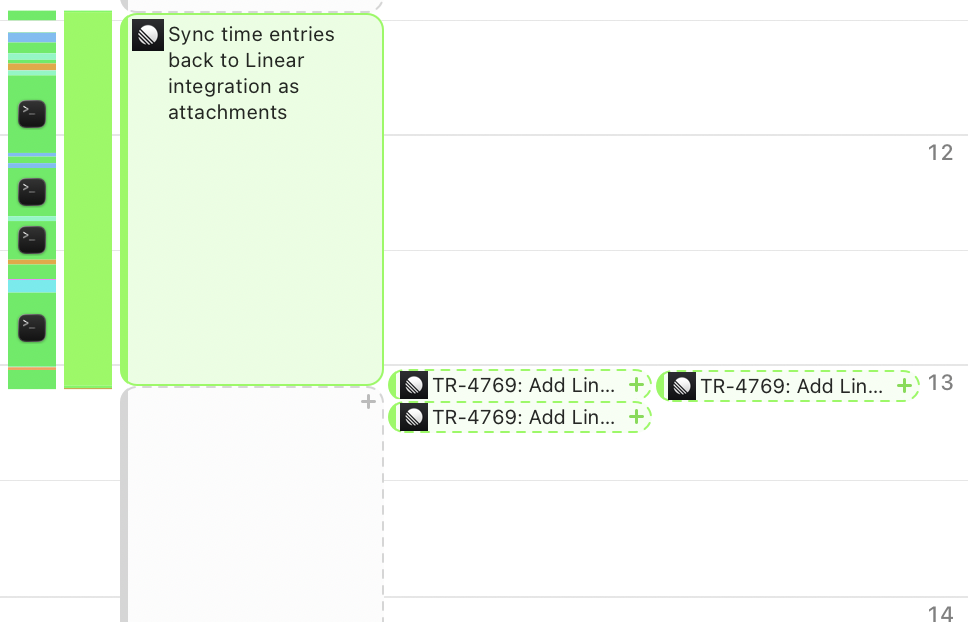
Visualisez vos issues Linear sur votre chronologie
Commencez simplement en connectant l'application web Timing à Linear.
En quelques minutes, l'application Timing sur votre Mac commencera à afficher vos issues Linear assignées sur votre chronologie. De plus, lorsque vous créez une nouvelle entrée de temps dans Timing, vous pouvez sélectionner vos issues Linear dans la liste de saisie automatique.
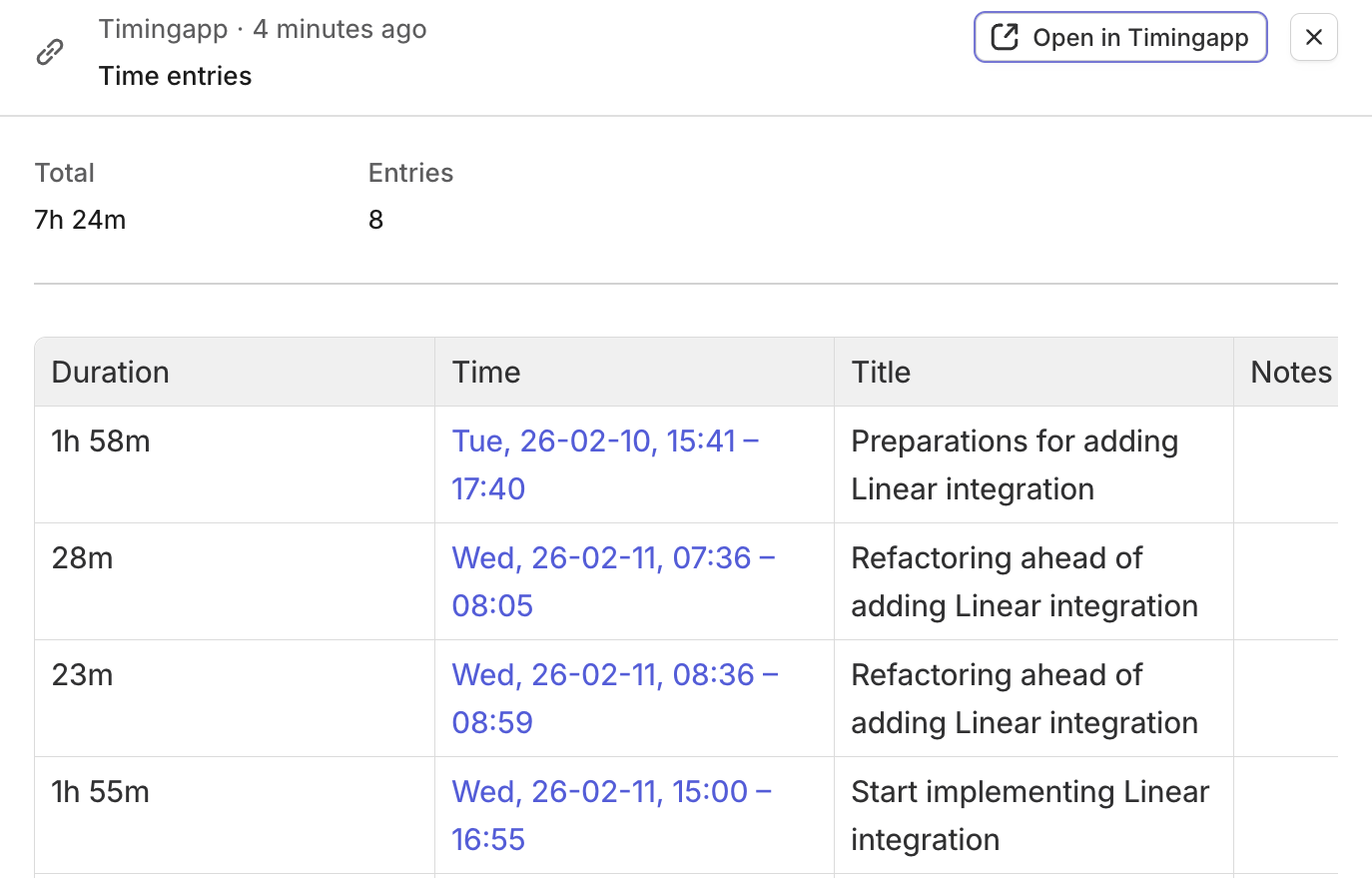
Synchronisez les entrées de temps vers Linear
Timing crée automatiquement des pièces jointes sur vos issues Linear indiquant le temps passé.
Chaque pièce jointe comprend un tableau détaillé avec la durée, la plage horaire, le titre et les notes de chaque entrée de temps. Les pièces jointes se mettent à jour automatiquement lorsque vos entrées de temps changent. Pour en savoir plus, consultez l'article correspondant dans notre base de connaissances.
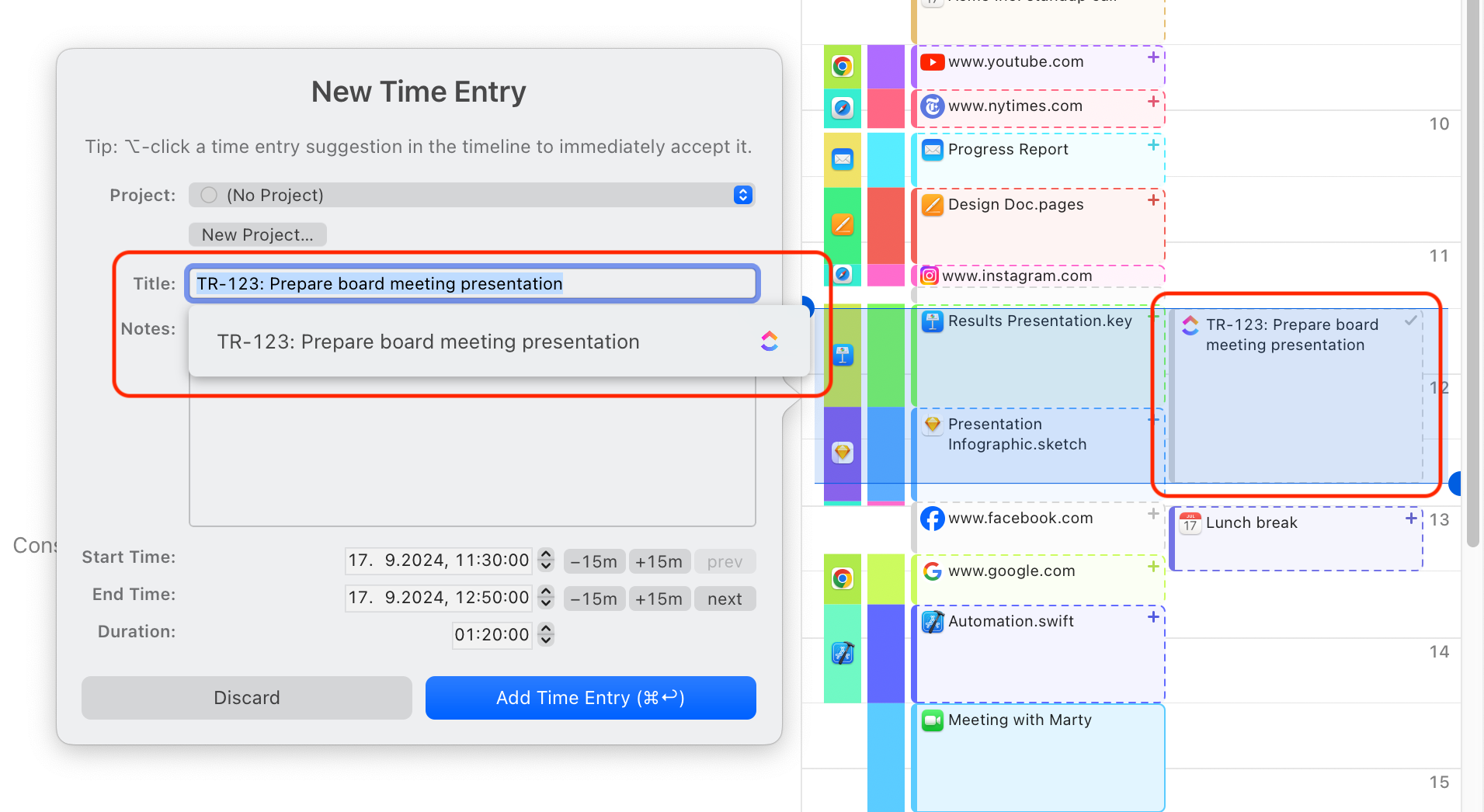
Créez des entrées de temps avec suggestions d'issues
Lorsque vous créez une nouvelle entrée de temps, les titres de vos issues Linear apparaissent en saisie automatique.
Commencez à taper et sélectionnez l'issue Linear correspondante dans la liste. Cela vous permet d'associer facilement votre temps au bon issue et de maintenir un suivi précis sans effort supplémentaire.
Attribuez votre temps à des projets.
Attribuez simplement votre temps par glisser-déposer, puis utilisez les suggestions intelligentes de la chronologie pour combiner les blocs de temps qui vont ensemble.
Vous n'avez jamais comptabilisé autant de temps avec si peu de clics !
Saisies manuelles du temps : Vous donnant un contrôle total.
Tout votre travail ne se fait pas devant l'ordinateur. La chronologie interactive de Timing facilite l'ajout de « temps hors ligne » comme les réunions en quelques clics seulement.
Et lorsque vous souhaitez vous concentrer sur une tâche spécifique, Timing vous permet de démarrer et d'arrêter des chronomètres comme n'importe quelle autre application de suivi du temps.
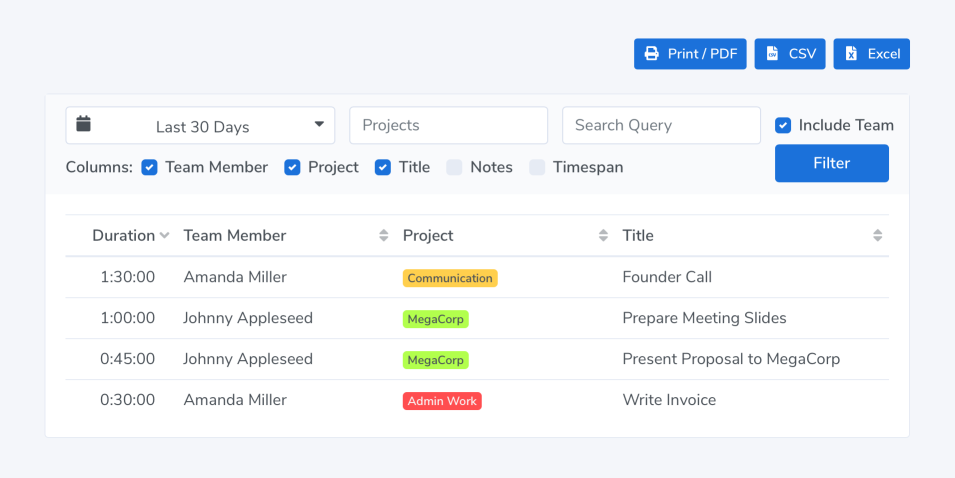
Suivi du temps pour les équipes, respectueux de la vie privée.
Timing prend également en charge le travail en groupe. Les membres de votre équipe peuvent rapporter du temps sur des projets partagés ; vous consultez leurs rapports dans l'application web Timing. Aucun temps personnel ni détail privé n'est partagé.
Mise en route
Connectez Timing à Linear en quelques étapes et commencez à suivre le temps passé sur vos issues.
- Créez un compte Timing Sync si ce n'est pas déjà fait.
- Connectez-vous à l'application web Timing avec vos identifiants de synchronisation.
- Accédez à la page Intégrations et cliquez sur « Connect with Linear ».
- Authentifiez-vous auprès de Linear et sélectionnez l'organisation que vous souhaitez connecter. Si vous appartenez à plusieurs organisations, veillez à choisir la bonne.
- Sélectionnez les équipes et projets dont vous souhaitez importer les issues. Avec l'édition Connect de Timing, vous pouvez également activer la synchronisation de vos entrées de temps vers Linear.
- Patientez quelques minutes le temps du premier import. Vos issues Linear assignées apparaîtront alors sur votre chronologie Timing et seront proposées comme suggestions lors de la création d'entrées de temps.
Pour plus de détails et des conseils de dépannage, consultez notre guide complet de l'intégration Linear.
Essayez le leader du suivi du temps pour Linear !
Arrêtez de vous soucier de votre temps et concentrez-vous plutôt sur votre travail.
Téléchargement gratuitEssai gratuit de 30 jours pour Mac, sans carte de crédit.