
Bildschirmzeit auf iPhone, iPad & Mac: Leitfaden 2026
Es versteht sich fast von selbst: Ohne unsere digitalen Geräte könnten wir heute kaum leben. Sie sind zu einem unverzichtbaren Bestandteil unseres Privat- und Berufslebens geworden und verbinden uns aus den unterschiedlichsten Gründen täglich unzählige Male mit Freunden, Familie, Kolleginnen und Kollegen – und dem Rest der Welt.
Wie oft genau am Tag? Laut einer Reviews.org-Umfrage von Ende 2025 greifen US-Amerikaner durchschnittlich 186-mal pro Tag zum Smartphone – und fast 85 % von uns nehmen das Handy innerhalb von zehn Minuten nach dem Aufwachen in die Hand. Egal, wie unsere Gewohnheiten aussehen: Wer seinen Bericht zur Bildschirmzeit (Screen Time) ansieht, wird vermutlich feststellen, dass wir mehr als zwei Monate pro Jahr am Smartphone verbringen. In den USA liegt der Durchschnitt bei rund 4 Stunden und 43 Minuten täglicher Bildschirmzeit – das summiert sich auf etwa 72 Tage im Jahr.
Doch ist jede dieser Interaktionen sinnvoll? Nutzen wir unsere Zeit produktiv – zum Lernen, Arbeiten und zur Unterhaltung –, oder vertreiben wir uns nur die Stunden? Wo verläuft bei Smartphone, Tablet und Computer die Grenze zwischen Hilfe und Ablenkung, und kann das Bewusstsein für die eigene Bildschirmzeit helfen, die Smartphone-Nutzung besser zu steuern?
Sehen wir uns an, wie die Überwachung Ihrer Apps mit Bildschirmzeit (Screen Time) auf dem iPhone Ihr Zeitbewusstsein schärfen und so Ihre Produktivität steigern kann. Außerdem klären wir, welche Alternativen es gibt. (Spoiler: Ja, es gibt welche!)
TL;DR: Bildschirmzeit auf iPhone, iPad und Mac
Bildschirmzeit ist Apples integrierte Funktion zur Erfassung der Gerätenutzung und zum Setzen von Limits auf iPhones, iPads und Macs. Sie zeigt, welche Apps Sie am häufigsten nutzen, wie oft Sie Ihr Telefon in die Hand nehmen und wie viele Mitteilungen Sie erhalten. Sie können einen Zeitplan für Bildschirmzeit, Nutzungszeiten, Kommunikationslimits sowie Inhalts- und Datenschutzbeschränkungen einrichten – und seit iOS 27 können Eltern neue Apps und Websites mit „Kaufanfrage“ und „Zum Surfen anfragen“ freigeben. Das macht die Funktion besonders nützlich, um die Bildschirmgewohnheiten von Kindern zu steuern.
Wesentliche Einschränkungen: Bildschirmzeit unterscheidet nicht zwischen produktiver und unproduktiver Nutzung derselben App (z. B. Recherche vs. Social Browsing in Chrome), erfasst auf dem Mac keine einzelnen Dokumente oder Websites und liefert mitunter ungenaue Daten.
Für Berufstätige, die detaillierte Arbeitszeiterfassung benötigen, ist Timing die ideale Ergänzung. Timing erfasst automatisch jede App, jedes Dokument und jede Website auf Ihrem Mac und ist die einzige Zeiterfassungs-App, die Ihre Bildschirmzeit-Daten importieren kann – für ein vollständiges, geräteübergreifendes Bild Ihrer Arbeitszeit. Jetzt 30 Tage kostenlos testen.
Inhaltsverzeichnis
TOC
Was ist Bildschirmzeit (Screen Time) auf dem iPhone?
Bildschirmzeit ist eine Funktion auf allen Apple-Geräten – iPhone, iPad und Mac –, die Ihnen zeigt, wie lange Sie Ihr Gerät täglich nutzen und welche Apps Sie am häufigsten verwenden. Außerdem können Sie bildschirmfreie Zeiten einplanen und die Dauer begrenzen, die Sie in potenziell ablenkenden Apps verbringen.
Bildschirmzeit ist keine eigenständige App, sondern eine integrierte Funktion, die Sie in den Einstellungen aktivieren und steuern. Öffnen Sie dazu einfach „Einstellungen > Bildschirmzeit“, tippen Sie auf „Bildschirmzeit verwalten“ und aktivieren Sie „App- & Websiteaktivität“. Die Bildschirmzeit Ihres Kindes richten Sie separat unter „Einstellungen > Familie“ ein. Einer der größten Vorteile von Bildschirmzeit ist die Möglichkeit, die iPhone‑ und iPad‑Nutzung in der Familie zu steuern – dazu gleich mehr.
In Bildschirmzeit sehen Sie, wie viele Stunden oder Minuten Sie am Gerät verbracht haben – und in welchen Apps. Mit diesen (mitunter überraschenden) Informationen können Sie Ihre Gewohnheiten überdenken und bei Bedarf ändern, wie Sie mit Ihrem Gerät umgehen.
Da es bei Bildschirmzeit letztlich darum geht, wann und womit Sie Ihre Zeit verbringen, passt das Thema perfekt zu uns. Bei Timing dreht sich alles um Zeiterfassung für mehr Produktivität.
Wie funktioniert Bildschirmzeit?
Wenn aktiviert, läuft Bildschirmzeit ständig im Hintergrund und erfasst, welche Apps Sie wie lange auf Ihrem Gerät verwenden.
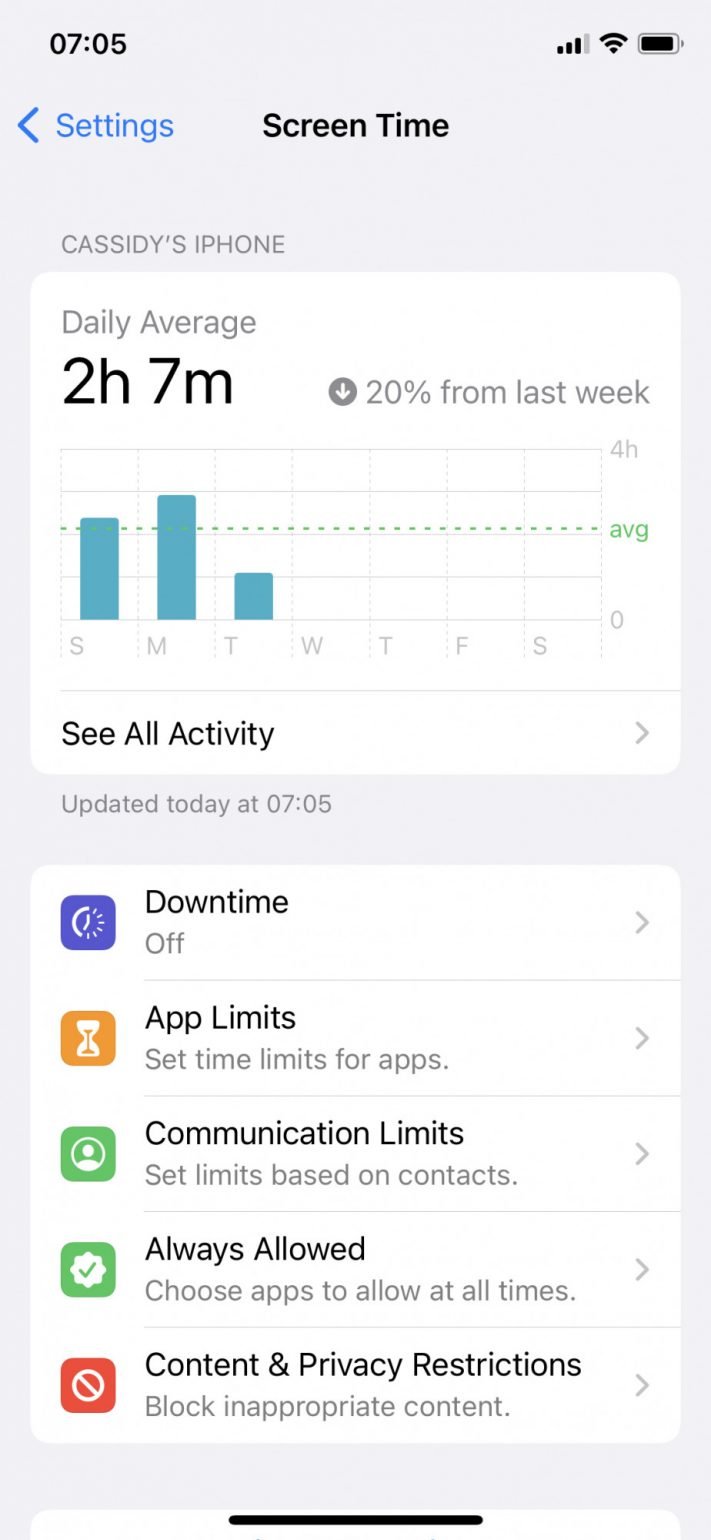
Der erste Bildschirm zeigt ein Diagramm mit den Stunden und Minuten, die Sie an diesem Tag am Gerät verbracht haben. Darunter finden Sie Optionen für den Zeitplan für Bildschirmzeit und die Nutzungszeiten.
So sieht die Startseite aus:
Was ist neu bei Bildschirmzeit (iOS 27 & macOS 27)
Mit iOS 27, iPadOS 27 und macOS 27, erschienen im September 2026, hat Apple Bildschirmzeit rund um Zeitpläne und Kategorien neu aufgebaut – für Ihre eigenen Geräte ebenso wie für die Ihrer Kinder. Die wichtigsten Neuerungen (Details in Apples Anleitung zur Bildschirmzeit):
- Zeitplan für Bildschirmzeit ersetzt die Auszeit: Statt eines einzigen Auszeit-Blocks legen Sie Zeitfenster über den Tag verteilt fest – vor der Arbeit, abends, am Wochenende – und bestimmen, welche Arten von Apps jeweils verfügbar sind.
- Nutzungszeiten ersetzen die App-Limits: Sie legen ein tägliches Gesamtbudget fest und verteilen es auf Kategorien wie Unterhaltung, Spiele und soziale Medien. Für Kinder schlägt Apple altersgerechte Startwerte vor.
- Zum Surfen anfragen: Kinder müssen ein Elternteil fragen, bevor sie in Safari und anderen unterstützten Browsern eine neue Website besuchen. Für Kinder unter 13 ist die Funktion standardmäßig aktiviert.
- Kaufanfrage von Anfang an: Beim Einrichten des iPhones Ihres Kindes können Sie mit ausgewählten Apps starten und weitere nach und nach per Kaufanfrage freigeben.
- Kommunikationssicherheit erkennt jetzt auch Gewalt: Neben Nacktheit werden nun auch drastische Gewalt und Brutalität in geteilten Fotos und Videos unscharf dargestellt, auch in FaceTime-Videoanrufen. Für Kinder unter 18 ist die Funktion standardmäßig aktiviert.
- Neu gestaltete Übersicht für Eltern: Sie sehen die Nutzung jedes Kindes auf einen Blick und können mit wenigen Fingertipps das Gerät pausieren, unbegrenzte Nutzung erlauben oder den Zeitplan für den Tag ändern.
Ein Haken: Für diese Funktionen müssen alle Ihre Geräte iOS 27, iPadOS 27 oder macOS 27 verwenden – in der Familienfreigabe auch die Ihrer Kinder. Bereits das Update auf iOS 26 im Vorjahr hatte Bildschirmzeit schwerer umgehbar gemacht: Seitdem ist zum Widerrufen von Berechtigungen der Bildschirmzeit-Code nötig, und die Inhaltsfilter gelten auch für Jugendliche von 13 bis 17 Jahren.
Eine weitere Funktion, die Sie kennen sollten, falls Sie ihr noch nicht begegnet sind:
- Bildschirmentfernung (iOS 17+): Nutzt die TrueDepth-Kamera, um zu warnen, wenn Sie Ihr Gerät längere Zeit näher als 30 cm halten – hilfreich für die Augengesundheit und zur Vorbeugung von Kurzsichtigkeit. Sie finden die Funktion unter Einstellungen > Bildschirmzeit > Bildschirmentfernung.
Zeitplan, Nutzungszeiten und Kommunikationslimits
Nicht selten ist der erste Blick in Bildschirmzeit ein kleiner Schock: Plötzlich wird klar, wie viele Stunden in Apps fließen, die man besser in produktive Tätigkeiten oder bewusst mit Freunden und Familie verbracht hätte.
Wenn es Ihnen so geht, keine Sorge! Genau wie Timing soll auch Bildschirmzeit Ihnen helfen, Ihre Aktivitäten zu erfassen, um Ihre Zeit zu strukturieren und gezielt zu nutzen. Richtig eingesetzt liefert Ihnen die Funktion hilfreiche, nicht entmutigende Informationen.
Bildschirmzeit enthält zentrale Funktionen, mit denen Sie persönliche Grenzen setzen können: Zeitplan für Bildschirmzeit, Nutzungszeiten und Kommunikationslimits. (Vor iOS 27 hießen die ersten beiden „Auszeit“ und „App-Limits“.)
Zeitplan für Bildschirmzeit
Mit dem Zeitplan für Bildschirmzeit planen Sie bildschirmfreie Phasen. Sie teilen Ihren Tag in Zeitfenster ein – etwa Arbeit, Abendessen und Abend – und legen fest, welche App-Kategorien in jedem Zeitfenster verfügbar sind. Für Wochentage und Wochenenden können Sie unterschiedliche Zeitpläne anlegen. Sie finden die Funktion unter Einstellungen > Bildschirmzeit > Zeitplan für Bildschirmzeit.

Nutzungszeiten
Mit Nutzungszeiten legen Sie fest, wie lange Sie Apps pro Tag nutzen. Sie bestimmen ein tägliches Gesamtbudget und verteilen es auf Kategorien wie Unterhaltung, Spiele und soziale Medien; Apps einer Kategorie lassen sich nutzen, bis entweder deren Kontingent oder das Tagesbudget aufgebraucht ist. Gehört zu einer App eine Website, gilt die Nutzungszeit für beide. Auf Wunsch gelten die Nutzungszeiten nur in bestimmten Zeitfenstern Ihres Zeitplans.
Kommunikationslimits
Mit Kommunikationslimits legen Sie fest, wer Sie per Telefon, FaceTime und Nachrichten erreichen kann – alle, nur Ihre Kontakte oder Gruppen mit mindestens einem Ihrer Kontakte –, mit einer eigenen Einstellung für Zeiten, in denen Ihr Gerät pausiert ist. Notrufe können Sie natürlich jederzeit tätigen oder annehmen.
Immer erlaubt, Inhalte blockieren und Datenschutzbeschränkungen
Immer erlaubt ist der Bereich, in dem Sie festlegen, welche Kontakte und Apps – wie der Name sagt – stets erlaubt sind. Diese Apps und Kontakte bleiben unabhängig von Zeitplan und Nutzungszeiten verfügbar – praktisch für Familienmitglieder oder die Health-App im Notfall.
Mit Bildschirmzeit können Sie außerdem Beschränkungen für Inhalte & Datenschutz setzen. So blenden Sie Inhalte aus, die Sie nicht sehen möchten, und erhalten mehr Kontrolle über private Informationen wie Kontakte, Fotos und Ortungsdienste.
Wie sieht Ihr Bildschirmzeit-Bericht aus?
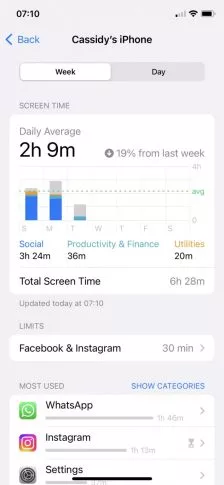
Wenn Sie auf „Durchschnitt pro Tag“ tippen, sehen Sie Ihren Bildschirmzeit-Bericht mit detaillierteren Angaben zu Ihrer Gerätenutzung.
Oben wechseln Sie zwischen „Tag“ und „Woche“. Ein Balkendiagramm zeigt wöchentliche und tägliche Summen der Kategorien, mit denen Sie sich am meisten beschäftigt haben – im Beispiel: Soziale Netzwerke, Produktivität & Finanzen sowie Dienstprogramme. Außerdem sehen Sie, welche Apps und Kategorien Sie am häufigsten nutzen, wie oft Sie Ihr Telefon in die Hand nehmen, welche App Sie zuerst öffnen und welche Apps Ihnen die meisten Mitteilungen senden.
Aufnahmen und Mitteilungen
Für viele von uns ist der Griff zum iPhone in einer kurzen Pause – in der Warteschlange oder sogar an der roten Ampel – zum Reflex geworden.
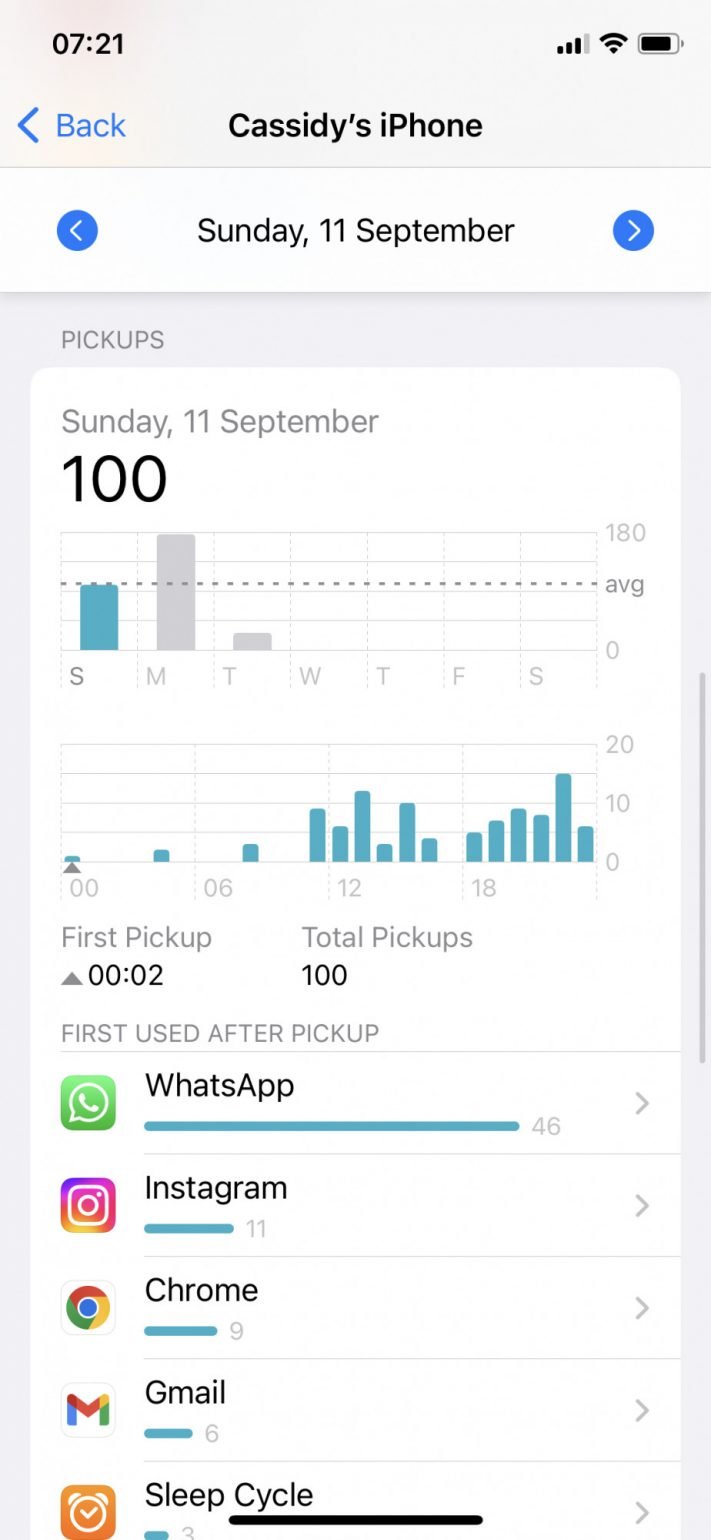
Bildschirmzeit zeigt, wie oft Sie Ihr iPhone oder iPad pro Stunde in die Hand genommen haben, wann die erste Aufnahme stattfand und wie viele es pro Tag insgesamt gab. Außerdem sehen Sie, welche App Sie nach dem Aufnehmen als erstes geöffnet haben. Diese Informationen helfen Ihnen, die Apps zu identifizieren, die Sie besonders stark ans Gerät ziehen – möglicherweise mehr, als es gut ist.
So sehen die Aufnahmedaten aus:
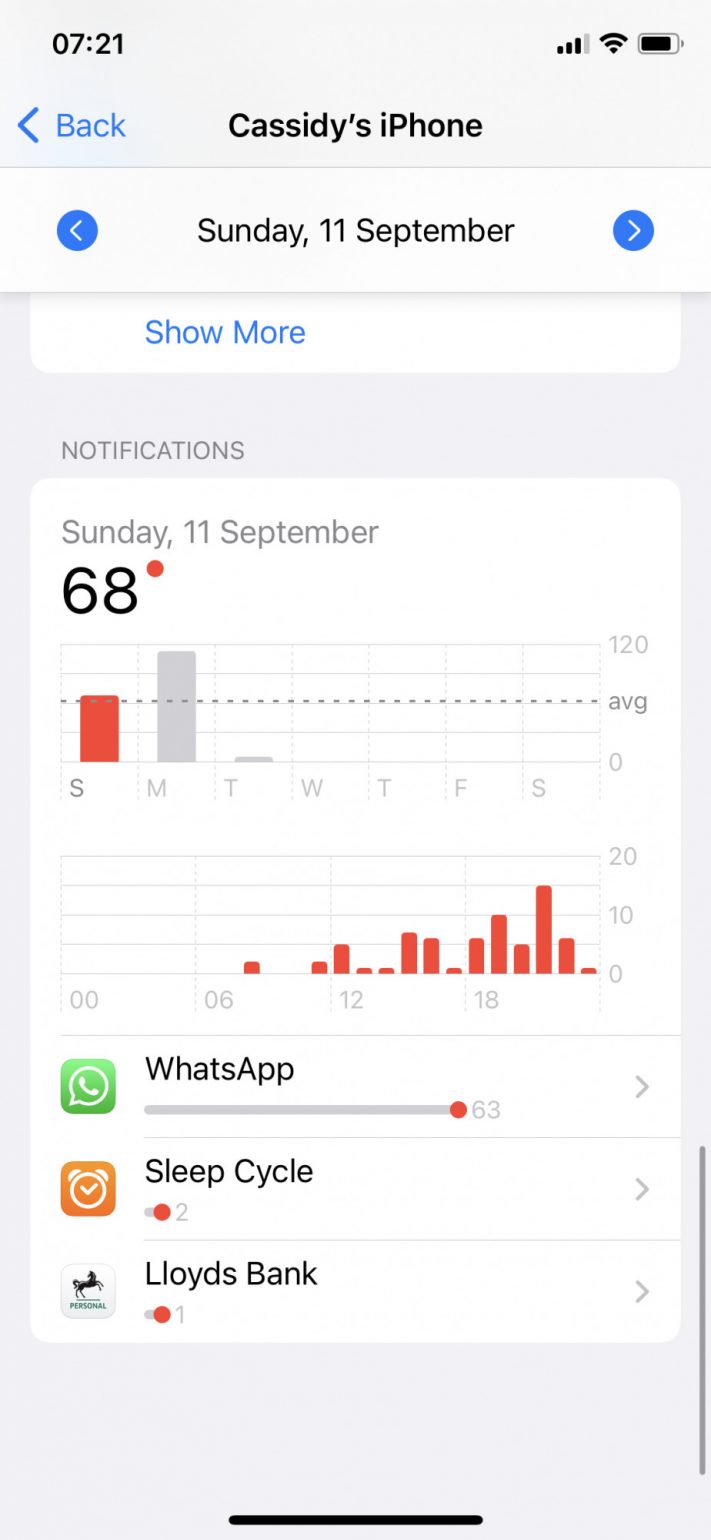
Wenn Ihnen Produktivität wichtig ist, sollten Sie auch wissen, welche Apps Ihnen die meisten Mitteilungen senden – sie stören Sie am ehesten mitten in einer Aufgabe. Um Mitteilungen zu begrenzen, öffnen Sie „Einstellungen > Mitteilungen“ und passen den Mitteilungsstil der betreffenden App an.
Bildschirmzeit auf iPad und Mac
Auf dem iPad funktioniert Bildschirmzeit sehr ähnlich wie auf dem iPhone; die oben gezeigten Screenshots sehen nahezu identisch aus.
Um Ihre Bildschirmzeit-Einstellungen auf allen Apple-Geräten zu teilen, melden Sie sich auf jedem Gerät mit demselben Apple Account an und aktivieren Sie unter Bildschirmzeit > Bildschirmzeit verwalten die Option „Geräteübergreifend teilen“. Zeitpläne, Nutzungszeiten und Nutzungsdaten gelten dann auf iPhone, iPad und Mac, und Sie sehen Ihre kombinierte Bildschirmzeit (unter iOS 27 und macOS 27 müssen dafür alle Geräte auf dem neuesten Stand sein).
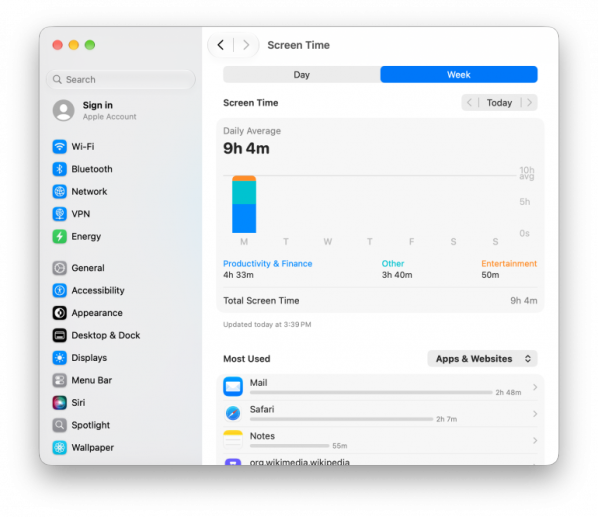
Auf dem Mac sieht Bildschirmzeit etwas anders aus; Sie finden die Funktion in den Systemeinstellungen – mit denselben Daten und Limits, die Sie vom iPhone und iPad kennen. Auch hier wird Ihre Nutzung nach Apps und Kategorien aufgeschlüsselt und die jeweils aufgewendete Zeit angezeigt. Wenn Sie mehr erfahren möchten, haben wir einen eigenen Artikel zu Bildschirmzeit für macOS.
Bildschirmzeit vs. Timing – die bessere Alternative?
Bildschirmzeit hilft Ihnen zwar zu sehen, wohin all die Minuten (und Stunden) verschwinden, unterstützt Sie aber nicht unbedingt dabei, produktiv zu arbeiten. Vor allem auf dem Mac sind die Informationen schlicht nicht detailliert genug. Zeit in Google Chrome kann ebenso fürs Recherchieren eines potenziellen Neukunden wie fürs Suchen nach Rezepten für knusprige Parmesan‑Röstkartoffeln draufgehen – Bildschirmzeit unterscheidet das nicht.
Beide – Bildschirmzeit und Timing – verfolgen das Ziel, Sie effizienter, bewusster und produktiver zu machen. Doch wenn es um fundierte Einblicke in Ihre Arbeitszeit geht, reicht Bildschirmzeit nur bis zu einem Punkt; danach übergibt sie an uns. Das unterscheidet Timing:
- Detaillierte Erfassung: Timing erfasst Ihre Zeit auf dem Mac automatisch – inklusive der verwendeten Apps, bearbeiteten Dokumente und besuchten Websites.
- Bildschirmzeit-Import: Timing ist die einzige Zeiterfassungs-App, die Ihre Bildschirmzeit-Daten importieren kann (ab Expert-Tarif). So erhalten Sie ein vollständiges, geräteübergreifendes Bild Ihrer Arbeitszeit. Sehen Sie Ihre iPhone- und iPad-Nutzung direkt in Timing, ordnen Sie sie Projekten zu und nehmen Sie sie in Berichte auf.
- KI-Zusammenfassungen und Anruf-Tracking: Timing nutzt KI, um verständliche Zusammenfassungen Ihres Arbeitstags zu generieren, und erkennt automatisch Audio- und Videoanrufe in Zoom, Slack, Microsoft Teams, Google Meet, WhatsApp und FaceTime – so werden Meetings erfasst, ohne dass Sie einen Finger rühren.
- Umfassend anpassbar: Dank frei definierbarer Projekt-Hierarchien, eigener Regeln zur Kategorisierung von Zeitblöcken und Produktivitätswerten bietet Timing nahezu grenzenlose Möglichkeiten, Ihre Zeit zu erfassen und zu organisieren.
- Zeiten manuell erfassen: Erfassen Sie auch Zeiten abseits des Mac – etwa für Telefonate oder persönliche Meetings. So behalten Sie jede Minute Ihres Tages im Blick.
- Berichte und Rechnungsstellung: Nutzen Sie Timing für einfaches Tracking und exportieren Sie Daten in Ihre Abrechnungslösung – etwas, das Bildschirmzeit nicht bietet.
Wenn Sie Timing noch nicht verwenden, testen Sie unsere 30‑Tage‑Testversion kostenlos – ganz ohne Kreditkarte. Und wenn Sie Timing bereits nutzen, sind Sie schon länger einen Schritt voraus: Sie wissen, wie hilfreich und transformativ es ist, Minuten und Stunden im Blick zu haben und die eigenen Prioritäten klar zu sehen.
Bildschirmzeit für die Familie
Für Eltern, die die Gerätenutzung ihrer Kinder überwachen und einschränken möchten, bietet Bildschirmzeit die Funktion „Bildschirmzeit für die Familie“ (Screen Time for Family).
Mit Bildschirmzeit für die Familie sehen Sie, wo und wie Kinder unter 18 Jahren Zeit an ihren Geräten verbringen. Sie finden die Funktion unter Einstellungen > Familie: Tippen Sie auf den Namen Ihres Kindes, um Zeitplan und Nutzungszeiten festzulegen und direkt von Ihrem eigenen Gerät aus anzupassen. Außerdem können Sie eine weitere Person als Elternteil oder Erziehungsberechtigte:n hinzufügen.
Seit iOS 27 gibt es weitere Kindersicherungen, die Sie kennen sollten (alle unter Einstellungen > Familie > [Name Ihres Kindes]):
- Kaufanfrage: Ihr Kind braucht Ihre Zustimmung, bevor es eine App lädt – egal ob kostenlos oder kostenpflichtig – oder einen In-App-Kauf tätigt. Sie finden die Option unter Apps & Websites > Einschränkungen > Kaufanfrage.
- Zum Surfen anfragen: Ihr Kind muss Sie um Erlaubnis bitten, bevor es in Safari und anderen unterstützten Browsern eine neue Website besucht. Websites können Sie auch vorab freigeben, etwa für ein Schulprojekt.
- Kommunikationssicherheit: Fotos und Videos, in denen Nacktheit, drastische Gewalt oder Brutalität erkannt wird, werden unscharf dargestellt – auch in Nachrichten und FaceTime-Videoanrufen.
„Kaufanfrage“ und „Zum Surfen anfragen“ sind für Kinder unter 13 Jahren standardmäßig aktiviert, die Kommunikationssicherheit und der Filter für nicht jugendfreie Websites für alle unter 18. „Zum Surfen anfragen“ funktioniert auch auf dem Mac. Die genaue Einrichtung beschreibt Apples Anleitung zur Kindersicherung.
Alternativen zur Bildschirmzeit
Bildschirmzeit ist ein solider Ausgangspunkt, doch wenn Sie mehr Kontrolle über Ihre digitalen Gewohnheiten wünschen – oder detaillierteres Tracking für die Arbeit benötigen – gibt es einige Drittanbieter-Optionen, die einen Blick wert sind:
- Opal (99 $/Jahr Premium) – Ein Premium-App-Blocker für iPhone und Mac mit tiefen Fokus-Modi, die unwiderruflich gesetzt werden können, plus einem Focus Score zur Fortschrittskontrolle. Ideal für alle, die kompromisslose Blockierung wünschen.
- ScreenZen (komplett kostenlos) – Statt harter Sperren fügt ScreenZen anpassbare Hürden ein, bevor Sie ablenkende Apps öffnen – etwa einen Verzögerungs-Timer oder eine Erinnerung an Ihr Tageslimit. Da die App komplett kostenlos ist, lässt sie sich leicht ausprobieren.
- one sec (kostenpflichtig) – Verfolgt einen Atem-Pause-Ansatz: Wenn Sie eine ablenkende App öffnen möchten, fordert one sec Sie auf, kurz innezuhalten und durchzuatmen. Eine vom Max-Planck-Institut begleitete Studie zeigte, dass dies das Öffnen solcher Apps um 57 % reduziert.
- Freedom (kostenpflichtiges Abo) – Die erste Wahl, um Ablenkungen auf mehreren Geräten gleichzeitig zu blockieren – iPhone, Mac, Windows und Chrome. Besonders nützlich, wenn Ihr digitales Leben über die Apple-Welt hinausreicht.
All diese Apps konzentrieren sich darauf, Ihre Bildschirmzeit zu reduzieren. Wenn Sie jedoch als Berufstätige:r verstehen möchten, wie produktiv Sie Ihre Zeit nutzen, ist das ein anderes Thema. Anders als Blocker ist Timing ein professionelles Produktivitäts-Tool: Es importiert Ihre Bildschirmzeit-Daten und zeigt Ihnen, wie produktiv Sie Ihre Zeit auf allen Geräten nutzen – mit automatischer Erfassung jeder App, jedes Dokuments und jeder Website auf Ihrem Mac.
Fazit: So nutzen Sie die Bildschirmzeit auf dem iPhone optimal
Wenn Sie Fragen dazu haben, wie Sie Bildschirmzeit zusammen mit Timing nutzen, melden Sie sich gern bei uns! Mehr über Timing erfahren Sie in unseren Funktionen oder in den FAQs.
Häufig gestellte Fragen: Bildschirmzeit auf iPhone
Sie haben noch Fragen dazu, wie Bildschirmzeit funktioniert? Hier sind Antworten auf die häufigsten Fragen:
Wie prüfe ich die Bildschirmzeit auf meinem iPhone?
Öffnen Sie auf Ihrem iPhone die App „Einstellungen” und tippen Sie auf „Bildschirmzeit”. Dort können Sie Bildschirmzeit aktivieren oder Ihre Aktivitätsstatistiken einsehen. Wenn Sie mehr darüber erfahren möchten, wie Bildschirmzeit funktioniert, lesen Sie den restlichen Artikel.
Erfasst Bildschirmzeit auch Telefongespräche?
Bildschirmzeit erfasst keine einzelnen Telefonate, zeigt Ihnen aber die gesamte Zeit, die Sie mit dem Telefon verbracht haben. Außerdem können Sie in der App „Telefon” die Historie all Ihrer Anrufe inklusive Dauer einsehen. Zusätzlich bietet unsere App Timing eine Anruf-Tracking-Funktion, die in beliebten Meeting-Apps wie Zoom, Slack, Microsoft Teams und Google Meet automatisch erkennt, wann Audio- oder Videotelefonate starten und enden.
Welche Daten umfasst Apple Bildschirmzeit?
Bildschirmzeit zeigt, welche Apps Sie verwenden und wie lange. Außerdem wird angezeigt, wie oft Sie Ihr Telefon in die Hand nehmen und wie viele Mitteilungen Sie von Ihren Apps erhalten.
Zählt Bildschirmzeit Apps, die im Hintergrund laufen?
Bildschirmzeit überwacht nur Apps, die Sie aktiv nutzen – nicht solche, die im Hintergrund aktualisieren oder die geöffnet, aber nicht im Vordergrund sind. Wenn Sie den Eindruck haben, dass dies nicht stimmt und Ihre Bildschirmzeit-Daten fehlerhaft sein könnten, gibt es einige Lösungsansätze. Alternativ können Sie eine automatische Zeiterfassung wie Timing ausprobieren.
Wie wird die Bildschirmzeit berechnet?
Bildschirmzeit summiert die Zeit, in der Sie Ihr Gerät aktiv verwenden. Ebenso wird die aktiv verbrachte Zeit pro App gezählt; Zeiten in anderen Apps oder ohne Gerätenutzung werden nicht berücksichtigt. Wenn Sie glauben, dass Ihre Bildschirmzeit nicht stimmt, testen Sie eine andere automatische Zeiterfassungs-App wie Timing.
Wie viel Bildschirmzeit auf dem iPhone ist gesund?
Außerhalb der Arbeit ist es empfehlenswert, die Bildschirmzeit auf weniger als zwei Stunden pro Tag zu begrenzen. Eine randomisierte kontrollierte Studie aus dem Jahr 2025 bestätigte, dass die Reduzierung der Smartphone-Nutzung auf unter zwei Stunden täglich Stimmung, Stresslevel und Schlafqualität innerhalb von nur drei Wochen verbessert.
Wie richte ich Bildschirmzeit für mein Kind ein?
Gehen Sie zu Einstellungen > Familie und tippen Sie auf den Namen Ihres Kindes (es muss Teil Ihrer Apple-Familienfreigabe sein). Von dort aus können Sie Zeitplan, Nutzungszeiten, Kommunikationslimits, „Kaufanfrage“, „Zum Surfen anfragen“ sowie Inhalts- und Datenschutzbeschränkungen festlegen – alles aus der Ferne von Ihrem eigenen Gerät. Seit iOS 27 können Sie beim Einrichten des iPhones Ihres Kindes außerdem genau auswählen, mit welchen Apps es startet, und nach und nach weitere hinzufügen.
Warum zeigt meine Bildschirmzeit falsche Werte an?
Probleme mit der Genauigkeit der Bildschirmzeit sind eine häufige Beschwerde, besonders nach großen iOS-Updates. iOS 18 etwa sorgte für weit verbreitete Berichte über überhöhte Nutzungszahlen – 10 oder sogar 21+ Stunden täglicher Nutzung wurden angezeigt, obwohl das Telefon unbenutzt war. Wenn Ihre Daten auffällig erscheinen, starten Sie Ihr Gerät neu, deaktivieren Sie Bildschirmzeit und aktivieren Sie sie erneut, oder aktualisieren Sie auf die neueste iOS-Version (viele Genauigkeitsfehler werden in Punkt-Updates behoben).
Kann Bildschirmzeit umgangen werden?
Leider ja – technikversierte Kinder haben im Laufe der Jahre einige Umgehungswege gefunden, von der Neuinstallation von Apps zum Zurücksetzen von Limits (behoben in macOS Sequoia) bis zur Nutzung von In-App-Browsern während der Auszeit (behoben in iOS 26). Apple schließt diese Lücken nach und nach: Seit iOS 26 ist zum Widerrufen von Berechtigungen der Bildschirmzeit-Code nötig, und mit „Zum Surfen anfragen“ in iOS 27 brauchen Kinder für jede neue Website eine Freigabe. Kein System ist vollständig umgehungssicher, aber es wird zunehmend schwieriger.
Was ist Bildschirmentfernung auf dem iPhone?
Bildschirmentfernung ist eine in iOS 17 eingeführte Funktion, die mithilfe der TrueDepth-Kamera erkennt, wenn Sie Ihr Gerät längere Zeit näher als 30 cm halten. Sie werden dann aufgefordert, das Gerät weiter weg zu halten. Die Funktion soll die Augenbelastung verringern und Kurzsichtigkeit vorbeugen; für Kinder unter 13 ist sie standardmäßig aktiviert. Sie finden sie unter Einstellungen > Bildschirmzeit > Bildschirmentfernung.
Wie setze ich meinen Bildschirmzeit-Code zurück?
Wenn Sie Ihren Bildschirmzeit-Code vergessen haben, gehen Sie zu Einstellungen > Bildschirmzeit und tippen Sie auf „Bildschirmzeit-Code ändern” und dann auf „Code vergessen?”. Sie werden aufgefordert, sich mit Ihrer Apple-ID zu authentifizieren – derselben, die Sie beim Einrichten des Codes verwendet haben. Den Code eines Kindes können Sie über die Familienfreigabe von Ihrem eigenen Gerät aus zurücksetzen. Hinweis: Wenn Sie keine Apple-ID zur Wiederherstellung hinterlegt haben, müssen Sie das Gerät möglicherweise löschen und neu einrichten.
Gibt es eine Möglichkeit, die Mac-Bildschirmzeit detaillierter zu erfassen?
Bildschirmzeit auf dem Mac zeigt nur, welche Apps und Kategorien Sie wie lange genutzt haben – sie unterscheidet nicht zwischen verschiedenen Websites, Dokumenten oder Projekten innerhalb derselben App. Für Berufstätige, die diesen Detailgrad benötigen, ist Timing speziell für den Mac entwickelt: Es erfasst automatisch jede App, jedes Dokument und jede Website, ermöglicht die Zuordnung zu Projekten und kann sogar Ihre iPhone- und iPad-Bildschirmzeit-Daten importieren – für ein vollständiges, geräteübergreifendes Bild. Jetzt 30 Tage kostenlos testen.