
Die 10 besten Kalender-Apps für Windows – Vergleich 2027
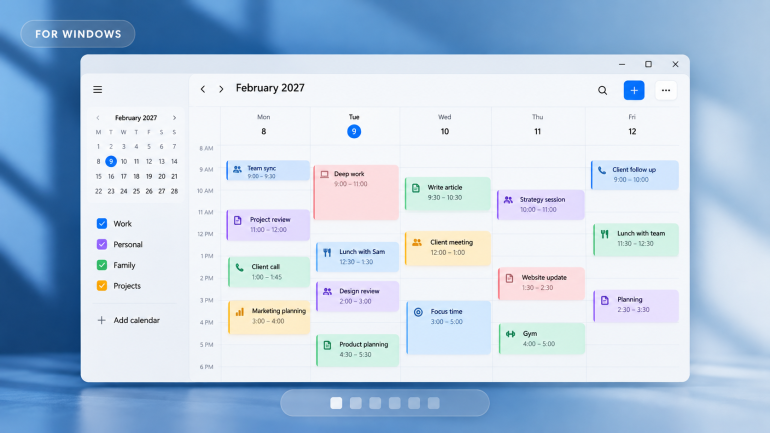
TL;DR: Die besten Kalender-Apps für Windows 2027
Windows hat keine eigene Kalender-App mehr. Microsoft hat Mail und Kalender Ende 2024 eingestellt und durch das neue Outlook ersetzt. Für alle, die Microsoft 365 oder Outlook.com nutzen, ist es unsere erste Wahl. Für Gmail-Nutzer eignet sich Google Kalender am besten, auch wenn der Kalender nur im Browser läuft. Wer eine native Desktop-App mit umfangreichen Funktionen sucht, ist mit Fantastical gut beraten. One Calendar und Wino Mail & Calendar sind gute kostenlose Alternativen. Wer seinen Tag plant, indem er Aufgaben direkt im Kalender einträgt, ist mit Morgen oder Akiflow am besten bedient.
Wenn Sie schon länger einen Windows-PC nutzen, erinnern Sie sich vermutlich an die vorinstallierte Kalender-App. Microsoft hat den Support für Windows Mail und Kalender am 31.12.2024 eingestellt. Die App synchronisiert nicht mehr, und Microsoft verweist inzwischen auf das neue Outlook. Das passt, wenn Sie beruflich ohnehin Microsoft 365 nutzen. Weniger praktisch ist es, wenn Sie auf Gmail, iCloud oder eine Kombination aller drei Dienste setzen.
Welche ist also heute die beste Kalender-App für Windows? Wir haben uns die integrierte Lösung, die großen Webkalender und die Desktop-Apps angesehen, die diese Lücke schließen. Daraus haben wir zehn empfehlenswerte Apps ausgewählt, ergänzt um zwei praktische Helfer gegen typische Windows-Ärgernisse. Sie erfahren, wofür sich jede App am besten eignet, welche Konten sie unterstützt, ob sie als echte Desktop-App oder im Browser läuft und was sie kostet.
Ein Kalender hilft nur, wenn Sie sich bei Ihrer Zeitplanung auf ihn verlassen können. Wählen Sie deshalb eine App, die Sie gern jeden Tag öffnen. Sie nutzen einen Mac? Dann lesen Sie unseren Ratgeber zu den besten Kalender-Apps für Mac.
Inhaltsverzeichnis
TOC
Hat Windows noch eine eigene Kalender-App?
Nein. Microsoft hat Windows Mail und Kalender am 31.12.2024 eingestellt. Die Kalenderfunktion unter Windows übernimmt jetzt das neue Outlook. Was sich geändert hat und worauf Sie bei der Wahl einer Alternative achten sollten:
- Mail und Kalender wurde eingestellt. Microsoft hat den Support für die alte App Windows Mail und Kalender am 31.12.2024 beendet. Ihr Nachfolger ist das neue Outlook für Windows, das E-Mail und Kalender in einer App vereint.
- Das neue Outlook ist kostenlos – mit Einschränkungen. Ohne Microsoft-365-Abonnement wird Werbung eingeblendet. Außerdem ist der Offlinezugriff auf den Kalender laut Microsoft nur teilweise verfügbar. Auf Flugreisen oder bei instabiler Internetverbindung ist die neue App daher weniger hilfreich als die alte.
- Für Google Kalender gibt es keine Windows-App. Der Kalender läuft im Browser. In Chrome können Sie ihn offline nutzen, allerdings nur zum Anzeigen von Terminen, nicht zum Erstellen oder Bearbeiten.
- Die Uhr in der Taskleiste zeigt keine Termine an. Unter Windows 10 erschien Ihre Terminübersicht, wenn Sie auf die Uhr klickten. Unter Windows 11 fehlt sie. Microsoft kündigte im November 2025 eine Terminübersicht für die Windows-11-Taskleiste an, verschob sie aber im März 2026. Bei unserer Prüfung im Oktober 2026 war sie noch nicht verfügbar.
Damit stehen unter Windows drei Arten von Kalenderlösungen zur Auswahl: Outlook, browserbasierte Kalender und Desktop-Apps von Drittanbietern, die sich mit Ihren bestehenden Konten verbinden. Alle drei finden Sie in unserer Auswahl.
Worauf Sie bei einer Kalender-App für Windows achten sollten
Berücksichtigen Sie beim Vergleich diese Punkte:
- Ihre Konten: Prüfen Sie, ob die App alle Kalender unterstützt, die Sie nutzen. Besonders häufig gibt es Hürden bei geschäftlichen Microsoft-365- und Exchange-Konten. Nicht jede App unterstützt sie. Manche Unternehmen müssen Drittanbieter-Apps zudem erst freigeben, bevor Sie sich anmelden können.
- Desktop-App oder Browser: Eine Desktop-App lässt sich über das Startmenü öffnen, zeigt reguläre Windows-Benachrichtigungen an und funktioniert oft auch offline. Ein Webkalender, den Sie über Chrome oder Edge als App installieren, bietet einen Teil dieser Vorteile.
- Offlinezugriff: Wenn Sie unterwegs arbeiten, prüfen Sie, was die App ohne Internetverbindung kann. Manche zeigen Termine offline nur an, andere erlauben auch die Bearbeitung.
- Schnellzugriff: Windows 11 zeigt Ihre Terminübersicht nicht in der Taskleiste an. Ein Minifenster im Infobereich oder eine kleine Zusatz-App erspart es Ihnen, ständig die ganze App zu öffnen.
- Aufgaben und Planung: Wenn Sie Ihren Tag mit Time Blocking strukturieren, wählen Sie eine App, die Aufgaben aus Ihrer Aufgabenliste in den Kalender übernehmen kann.
- Terminvereinbarung: Buchungslinks und das Teilen freier Zeitfenster ersparen viele E-Mails, wenn Sie Termine mit Kunden oder Personen außerhalb Ihres Unternehmens vereinbaren.
Die besten Kalender-Apps für Windows 2027 im Vergleich
Wir haben zahlreiche Kalender-Apps für Windows anhand der oben genannten Kriterien geprüft: Wie gut unterstützen sie Microsoft-, Google- und iCloud-Konten? Gibt es eine Desktop-App? Was funktioniert offline? Und wird die App aktiv gepflegt? So schneiden unsere zehn Empfehlungen im Vergleich ab:
Preisstand: November 2026. Die Bewertungen stammen aus dem US-amerikanischen Microsoft Store oder, bei dort nicht angebotenen Apps, von G2 oder Capterra.
Die 10 besten Kalender-Apps für Windows
1. Outlook
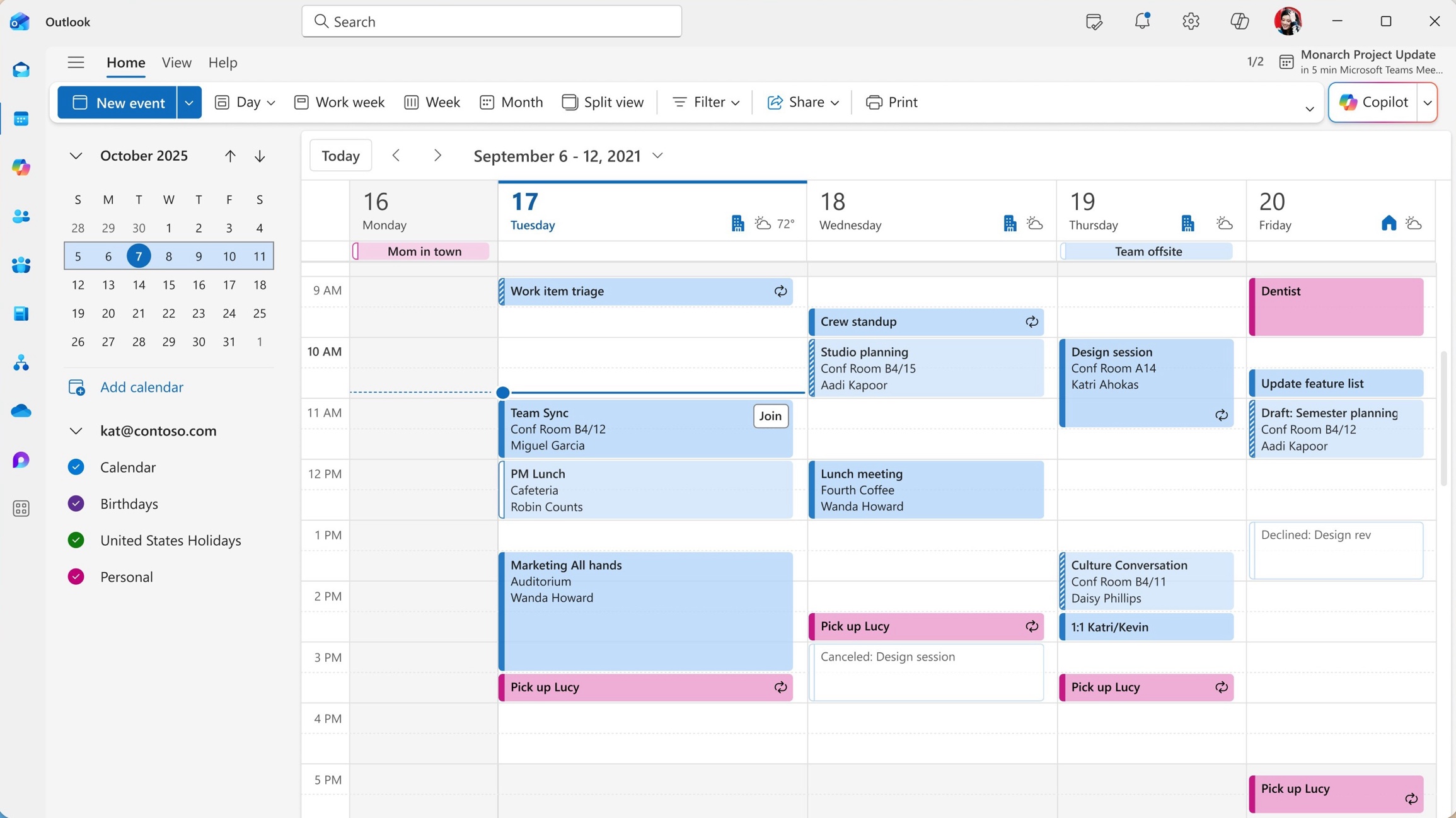
Bild: Microsoft
Besonders geeignet für: Alle, die beruflich Microsoft 365 nutzen oder den Kalender verwenden möchten, den Microsoft inzwischen mit Windows bereitstellt.
Das neue Outlook für Windows ersetzt Microsofts App Mail und Kalender. Damit ist es für die meisten Windows-Nutzer die erste Kalenderlösung, mit der sie in Berührung kommen. E-Mail und Kalender teilen sich ein Fenster. Wenn Sie eine Besprechung anlegen, zeigt der Terminplanungs-Assistent, wann Ihre Kollegen Zeit haben. Einen Teams-Link fügen Sie mit einem Klick hinzu. Für geschäftliche Microsoft-365-Konten arbeitet keine andere App in dieser Liste so nahtlos mit freigegebenen Kalendern, Teams und den übrigen Microsoft-Anwendungen zusammen.
Outlook ist nicht auf Microsoft-Konten beschränkt. Das neue Outlook bindet auch Gmail- und Yahoo-Konten ein und synchronisiert deren Kalender.
Es gibt allerdings Einschränkungen. Ohne Microsoft-365-Abonnement zeigt die kostenlose Version Werbung an. Zudem ist der Offlinezugriff auf den Kalender laut Microsoft nur teilweise verfügbar. Wenn Sie Ihren Kalender ohne Internetverbindung benötigen, sollten Sie dies vor dem Umstieg testen.
Preise: Das neue Outlook ist mit Werbung kostenlos. Microsoft 365 Personal entfernt die Werbung und kostet 9,99 $ pro Monat oder 99,99 $ pro Jahr. Microsoft 365 Family umfasst bis zu sechs Personen und kostet 12,99 $ pro Monat oder 129,99 $ pro Jahr. Geschäftskonten sind in den Microsoft-365-Business-Tarifen enthalten, die pro Nutzer abgerechnet werden. Die genannten Preise sind Microsofts US-Preise in US-Dollar. Da die Preise für Microsoft 365 je nach Land variieren, können auf der Microsoft-Website andere Beträge angezeigt werden.
2. Google Kalender
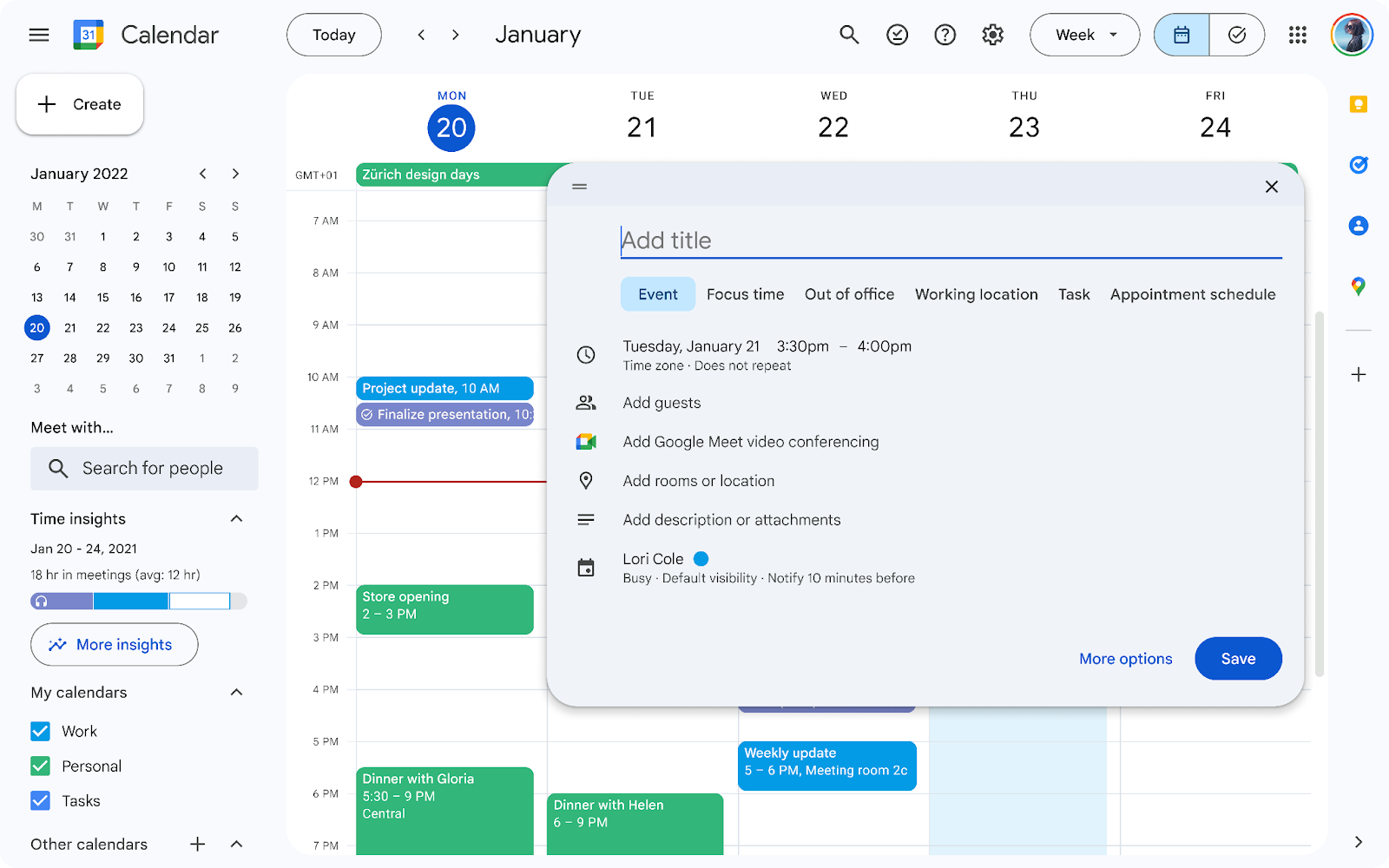
Bild: Google
Besonders geeignet für: Nutzer von Gmail und Google Workspace, die ihren Kalender überall verwenden möchten.
Google Kalender ist kostenlos, vielen vertraut und funktioniert auf jedem Computer mit Browser gleich. Der Kalender übernimmt Flugbuchungen und Restaurantreservierungen aus Gmail als Termine, ergänzt Einladungen um Google-Meet-Links und erleichtert es, die Verfügbarkeit von Kollegen zu prüfen. Über Terminpläne können andere per Link einen Termin bei Ihnen buchen. In den meisten kostenpflichtigen Google-Workspace-Tarifen zeigt die Zeitauswertung außerdem, wie viel Ihrer Woche auf Besprechungen entfällt. Wie Sie sie nutzen, erklärt unser Ratgeber zu Time Insights in Google Kalender.
Unter Windows ist Google Kalender allerdings eine Website, keine App. Google bietet keine Desktop-Version an. Am nächsten kommen Sie einer Desktop-App, wenn Sie die Website über Chrome oder Edge als App installieren. So erhält sie ein eigenes Fenster und einen Platz in der Taskleiste. Die Offlinenutzung ist eingeschränkt: In Chrome können Sie Ihre Termine ohne Internetverbindung ansehen, aber weder erstellen noch bearbeiten. In Edge unterstützt Google den Offlinemodus nicht.
Wenn Sie Google Kalender lieber in einer echten Desktop-App nutzen möchten, können Sie Ihr Google-Konto mit den meisten der unten vorgestellten Drittanbieter-Apps verbinden. Auch das neue Outlook unterstützt dies.
Preise: Google Kalender ist mit einem Google-Konto kostenlos. Für Unternehmen ist der Kalender als Bestandteil von Google Workspace erhältlich, das pro Nutzer abgerechnet wird.
3. Fantastical
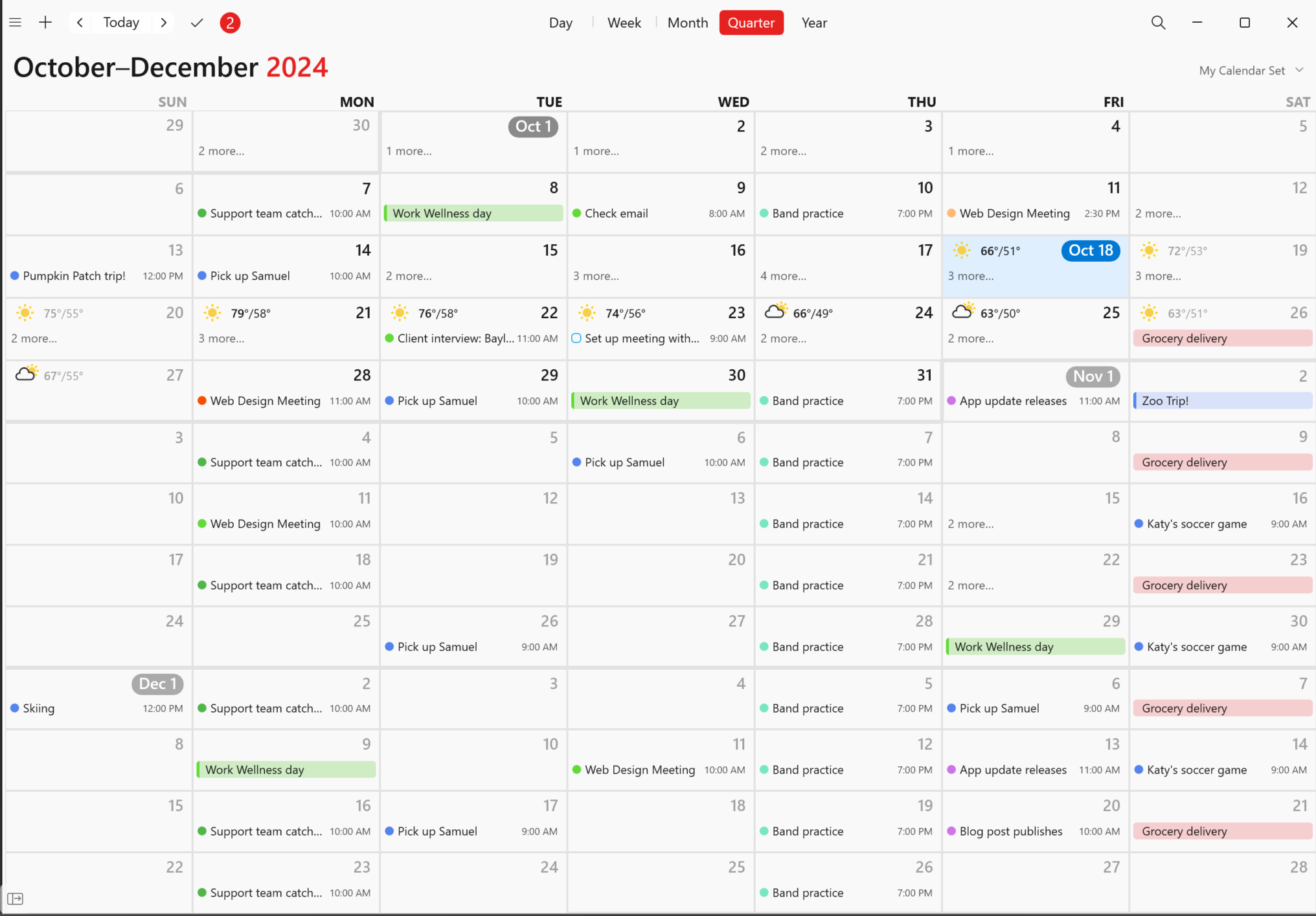
Bild: Flexibits
Besonders geeignet für: Anspruchsvolle Nutzer, die Termine in natürlicher Sprache auf Englisch eingeben und alle Konten in einer durchdachten App zusammenführen möchten.
Fantastical war jahrelang ein Favorit auf Mac und iPhone, bevor Flexibits die App im Oktober 2024 für Windows veröffentlichte. Sie gehört zu den leistungsfähigsten Kalender-Apps von Drittanbietern für Windows und wird aktiv weiterentwickelt: Fantastical 4.2 für Windows erschien am 05.10.2026.
Besonders stark ist Fantastical bei der schnellen Eingabe. Tippen Sie etwa „Lunch with Sam Friday at 1pm“ ein – also ein Mittagessen mit Sam am Freitag um 13:00 Uhr –, erstellt Fantastical daraus einen Termin. Beginnen Sie stattdessen mit „remind me to“, legt die App eine Aufgabe an. Ein Minifenster lässt sich über den Infobereich öffnen und gleicht die fehlende Terminübersicht in der Taskleiste zumindest teilweise aus. Hinzu kommen Tages-, Wochen-, Monats-, Quartals- und Jahresansichten, Wettervorhersagen sowie Aufgaben aus Todoist und Google Tasks direkt neben Ihren Terminen.
Viele Funktionen für anspruchsvolle Nutzer sind Teil von Flexibits Premium. Dazu zählen Videokonferenzlinks für Zoom, Teams, Meet und Webex, Kalendersets, Terminvorlagen und die Werkzeuge zur Terminvereinbarung. Mit Openings und Proposals können Sie Ihre Verfügbarkeit teilen oder mehrere Termine vorschlagen, aus denen andere auswählen.
Die Windows-Version hat allerdings deutlich weniger Store-Bewertungen als die Mac-App und schneidet dabei schlechter ab.
Preise: Fantastical bietet eine kostenlose Version für einfache Termine. Flexibits Premium umfasst Fantastical auf allen unterstützten Plattformen. Ein Abonnement lässt sich somit sowohl auf einem Windows-PC als auch auf einem iPhone nutzen. Der Individual-Tarif kostet 4,75 $ pro Monat, der Family-Tarif für bis zu fünf Personen 7,50 $ pro Monat, jeweils bei jährlicher Abrechnung. Daneben gibt es einen Team-Tarif für 4,75 $ pro Nutzer und Monat, ebenfalls bei jährlicher Abrechnung. Die genannten Preise sind Fantasticals US-Preise in US-Dollar. Da die Preise je nach Land variieren, können auf der Preisseite andere Beträge angezeigt werden.
4. eM Client
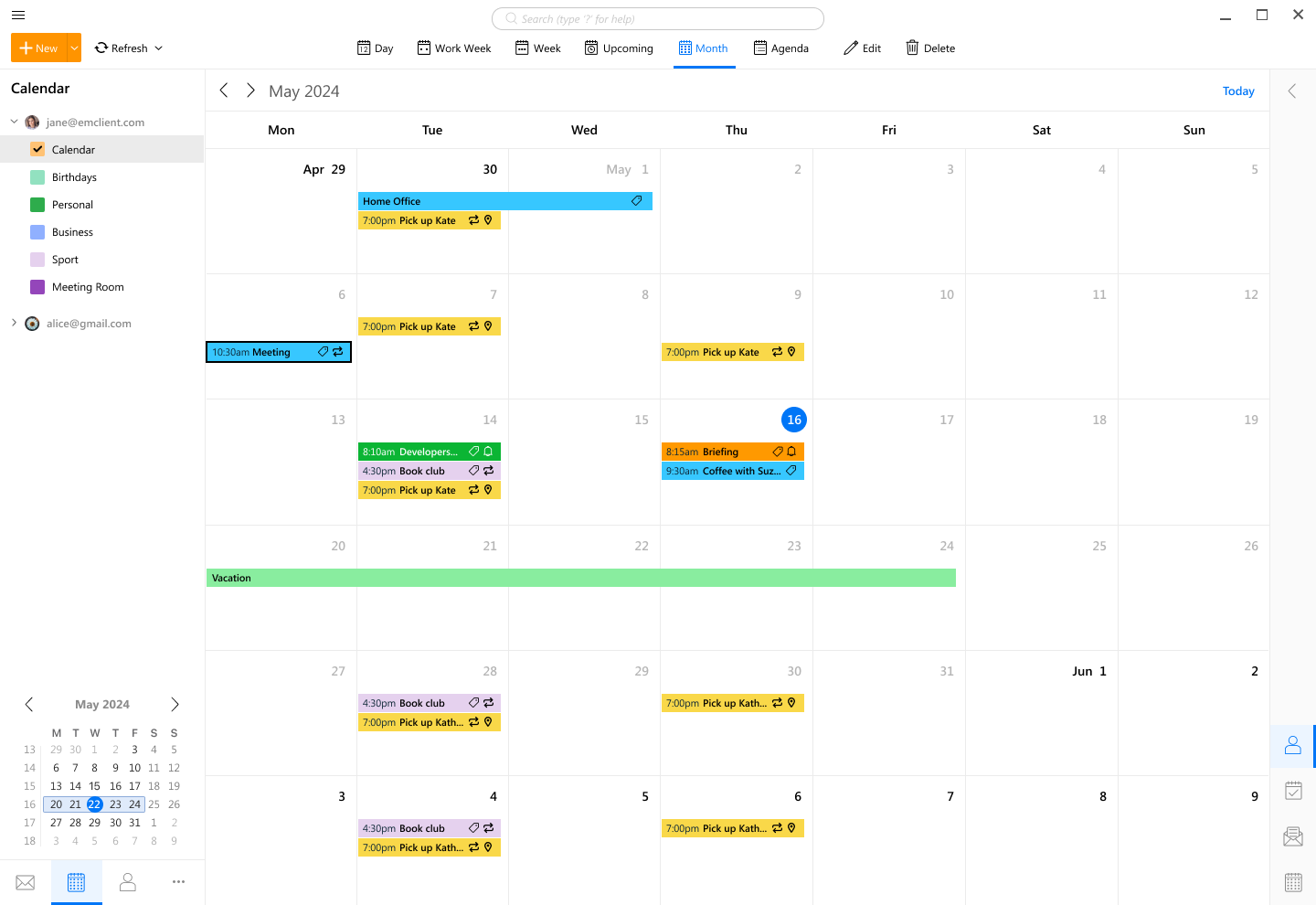
Bild: eM Client
Besonders geeignet für: Alle, die eine vollwertige Desktop-App für E-Mail und Kalender suchen, aber nicht Outlook nutzen möchten.
eM Client ist eine Windows-Desktop-App für E-Mail, Kalender, Aufgaben und Kontakte. Dahinter steht ein tschechisches Unternehmen, das die Anwendung seit weit über einem Jahrzehnt entwickelt. Wenn Sie den integrierten Ansatz des klassischen Outlook schätzen, aber nicht zum neuen Outlook wechseln möchten, kommt eM Client dem am nächsten.
Der Kalender unterstützt Microsoft-365-, Outlook.com-, Google- und iCloud-Konten. Mit eM Client 11, erschienen am 08.10.2026, kamen die Unterstützung für Microsofts neuere Graph-Anbindung bei Microsoft-365-Konten, mehrere Erinnerungen pro Termin und mehrere Zeitzonen hinzu. Eine Seitenleiste zeigt Ihre Terminübersicht neben dem Posteingang. Auch der Organisator eines Termins ist auf einen Blick erkennbar.
Die Oberfläche ist sehr voll, mit vielen Schaltflächen in den Symbolleisten. Daher braucht die Einarbeitung etwas länger als bei den schlankeren Apps in dieser Liste. Auch die Bewertung im Microsoft Store fällt nur mittelmäßig aus. Lesen Sie deshalb vor dem Kauf einige aktuelle Rezensionen.
Preise: eM Client ist für die private Nutzung auf einem Gerät mit bis zu zwei E-Mail-Konten kostenlos. eM Client Personal für eine Person auf bis zu drei Geräten kostet 24,95 $ pro Jahr oder einmalig 39,95 $. Die Business-Lizenz kostet pro Gerät 29,95 $ pro Jahr oder einmalig 44,95 $.
5. One Calendar
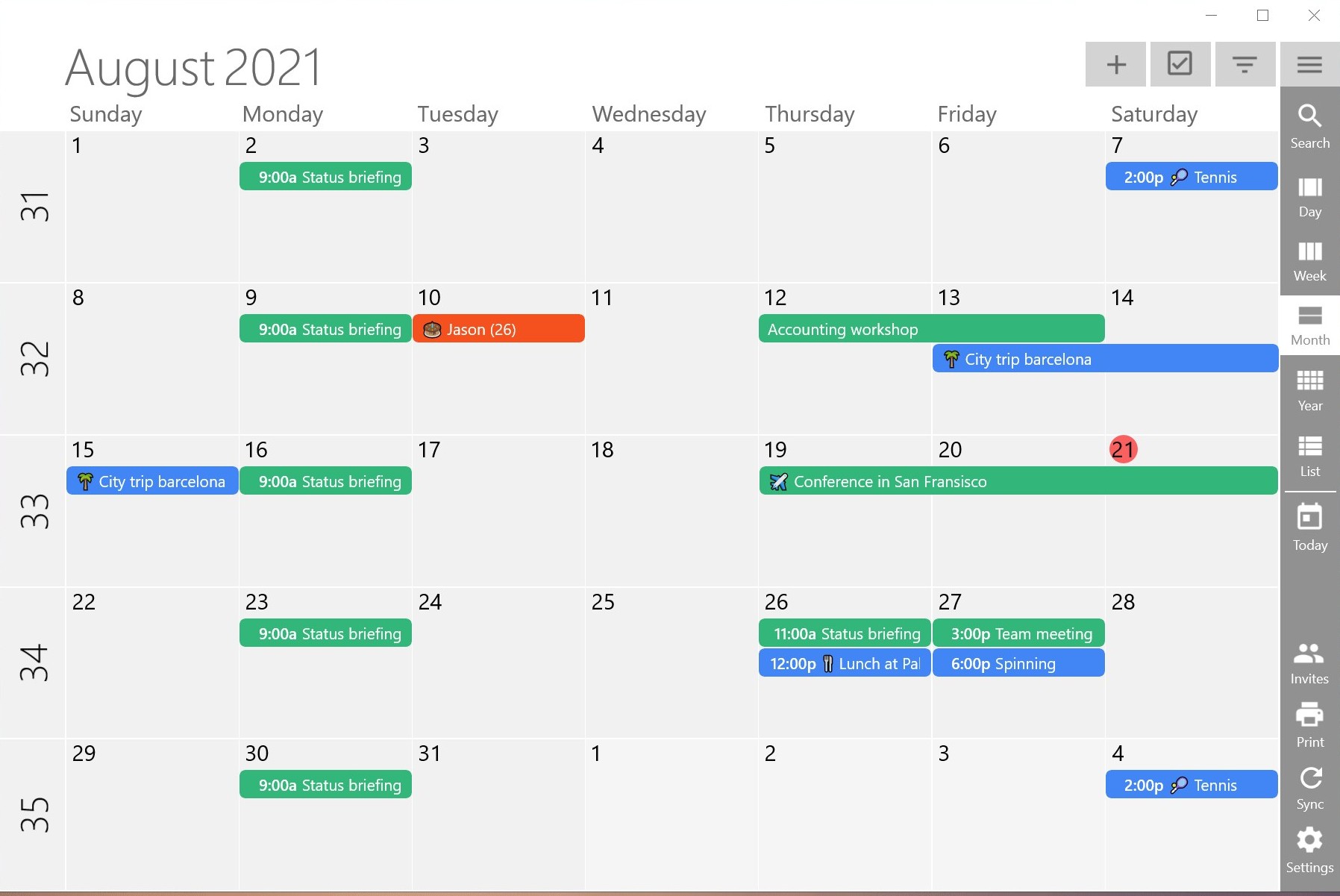
Bild: One Calendar
Besonders geeignet für: Alle, die sämtliche Kalender in einer kostenlosen Windows-App ohne Werbung bündeln möchten.
One Calendar vom niederländischen Entwickler Code Spark gehört seit Langem zu den Favoriten im Microsoft Store – aus gutem Grund. Schon die kostenlose Version verbindet beliebig viele Konten nahezu aller Anbieter: Google, Outlook.com, Microsoft 365, Exchange, iCloud, Yahoo und alle CalDAV-Kalender, darunter Nextcloud und Synology. Die App funktioniert offline, zeigt keine Werbung und bietet Listen-, Tages-, Wochen-, Monats- und Jahresansichten.
Allerdings ist One Calendar ein klassischer Kalender und kein Planungswerkzeug. Es gibt weder eine Eingabe in natürlicher Sprache noch Aufgabenplanung oder Buchungslinks. Neben Fantastical oder Wino wirkt das Design zudem etwas angestaubt. Wenn Sie lediglich geschäftliche und private Kalender auf einem Windows-PC gemeinsam anzeigen und gelegentlich einen Termin hinzufügen möchten, spielt das keine Rolle.
One Calendar ist auch für Mac, iPhone, iPad und Android verfügbar.
Preise: One Calendar ist kostenlos. Die Premium-Version kostet einmalig 5,99 $ als In-App-Kauf und ergänzt Suche, Druckfunktion, Designs, individuelle Terminfarben und schnellere Synchronisierung. Die genannten Preise sind US-Preise des Microsoft Store in US-Dollar. Da die Store-Preise je nach Land variieren, können Ihnen andere Beträge angezeigt werden.
6. Wino Mail & Calendar
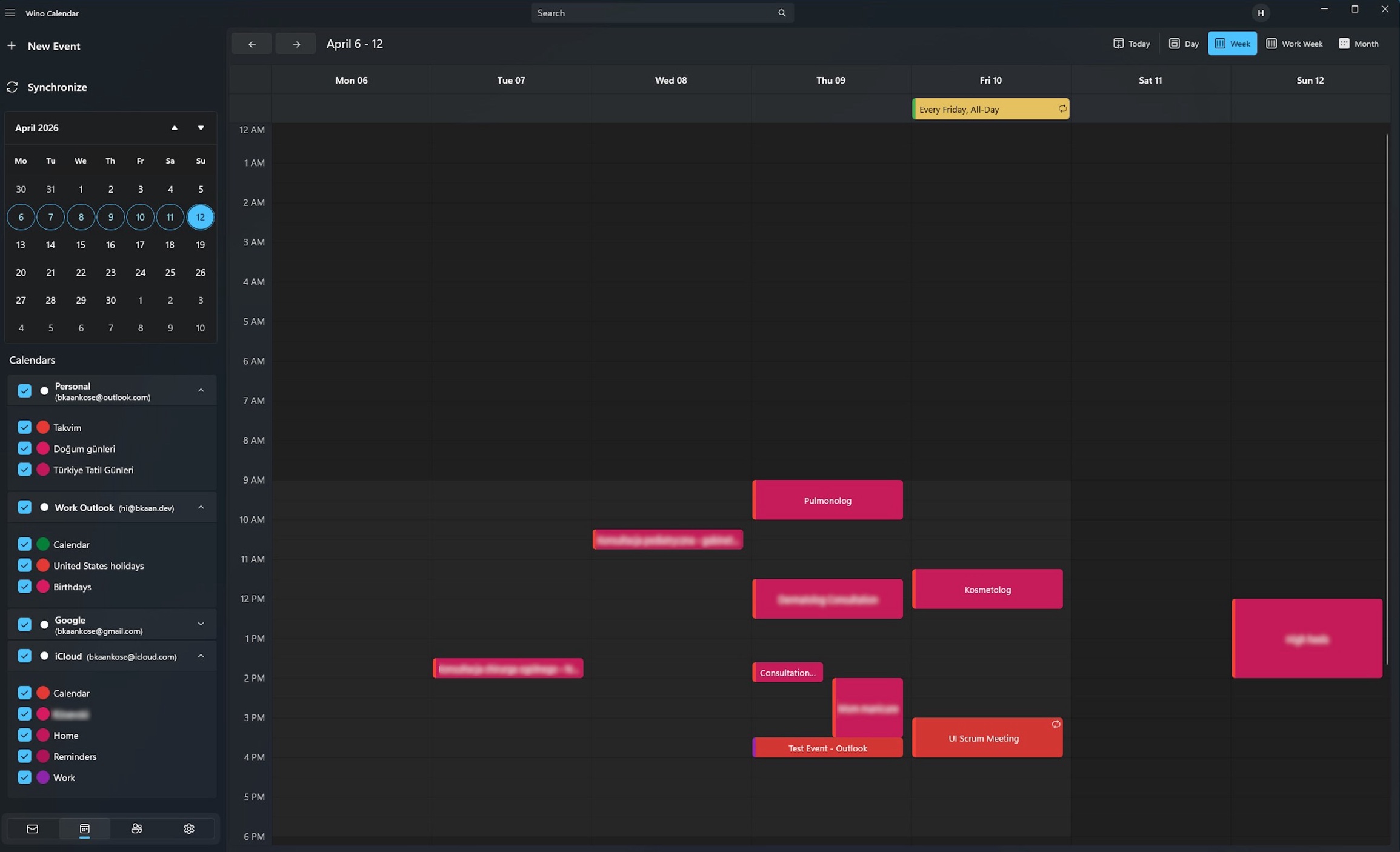
Bild: Wino Mail
Besonders geeignet für: Ehemalige Nutzer von Windows Mail und Kalender, die eine ähnlich aussehende und bedienbare Alternative suchen.
Wino wurde entwickelt, um die von Microsoft hinterlassene Lücke zu schließen. Die schnelle, native Windows-App für E-Mail, Kalender, Kontakte und Aufgaben orientiert sich optisch an Windows 11 und konzeptionell an der alten App Mail und Kalender. Zwischen E-Mail und Kalender wechseln Sie ohne Verzögerung, und Wino startet schnell und braucht wenig Arbeitsspeicher.
Der Kalender synchronisiert mit Outlook-, Google- und CalDAV-Konten. Sie können Termine und Terminserien erstellen und bearbeiten, Erinnerungen festlegen und auf Einladungen antworten. All das funktioniert auch offline. Designs und ein zugehöriger Editor ermöglichen es außerdem, das Erscheinungsbild individuell anzupassen.
Wino ist ein Open-Source-Projekt des unabhängigen Entwicklers Burak Kaan Köse, der seit 2021 daran arbeitet. Die App wird aktiv gepflegt: Version 2.2.7 erschien am 25.10.2026. Zwar steht dahinter kein Supportteam eines großen Unternehmens, dafür aber eine aktive Open-Source-Community auf GitHub.
Preise: Wino Mail & Calendar ist kostenlos. Die Erweiterung Unlimited Accounts kostet einmalig 9,99 $ und hebt die Begrenzung der verknüpfbaren Konten auf. Die genannten Preise sind US-Preise des Microsoft Store in US-Dollar. Da die Store-Preise je nach Land variieren, können Ihnen andere Beträge angezeigt werden.
7. Notion Calendar
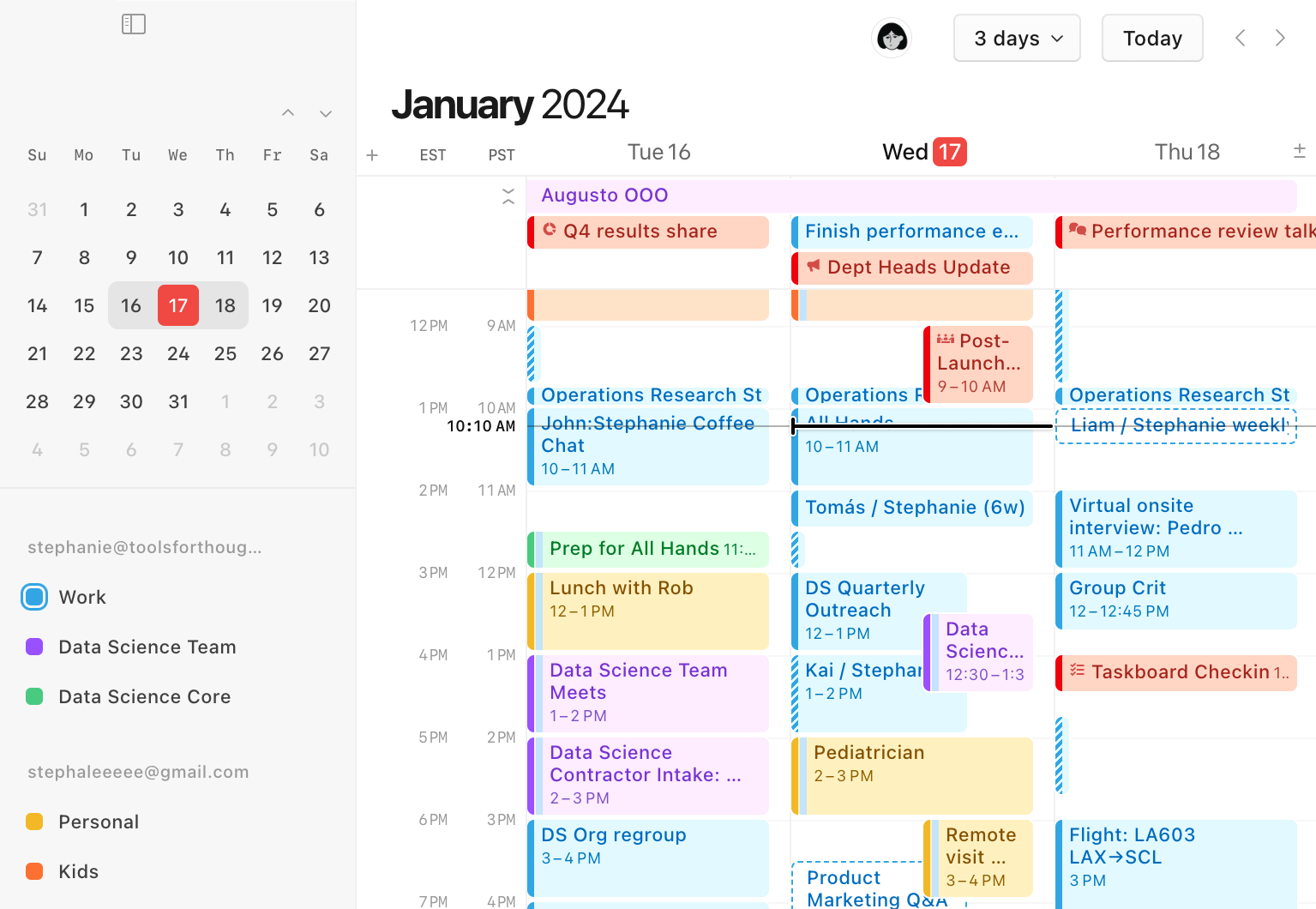
Bild: Notion
Besonders geeignet für: Notion-Nutzer, die Kalender und Notizen an einem Ort haben möchten.
Notion Calendar ist ein kostenloser, auf Tastaturbedienung ausgelegter Kalender. Er ging aus Cron hervor, einer Kalender-App, die Notion 2022 übernommen hat. Die Windows-App wird direkt von Notion heruntergeladen und ist nicht im Microsoft Store erhältlich. Sie unterstützt Google-, Outlook- und iCloud-Konten und lässt sich zügig bedienen, sobald Sie die Tastenkürzel kennen. Über eine Befehlsleiste können Sie zu einem Datum springen, einen Termin erstellen oder die Ansicht wechseln, ohne die Maus zu verwenden.
Der entscheidende Vorteil ist die Verknüpfung mit Notion. Beispielsweise lassen sich Datumsangaben aus Ihren Notion-Datenbanken im Kalender anzeigen, sodass Projektfristen direkt neben Ihren Besprechungen stehen. Über die Funktion zum Teilen Ihrer Verfügbarkeit senden Sie freie Zeitfenster, ohne ein separates Tool zur Terminvereinbarung zu brauchen.
Wenn Sie Notion nicht nutzen, entfällt dieser Vorteil weitgehend. Für einen klassischen Kalender bieten die oben genannten kostenlosen Apps dann mehr. Beachten Sie außerdem: Stand Oktober 2026 unterstützen die iPhone- und Android-Apps von Notion Calendar keine Outlook-Kalender. Wenn Sie Ihren Outlook-Kalender auf dem Smartphone benötigen, ist die App daher weniger geeignet.
Preise: Notion Calendar ist kostenlos.
8. Morgen
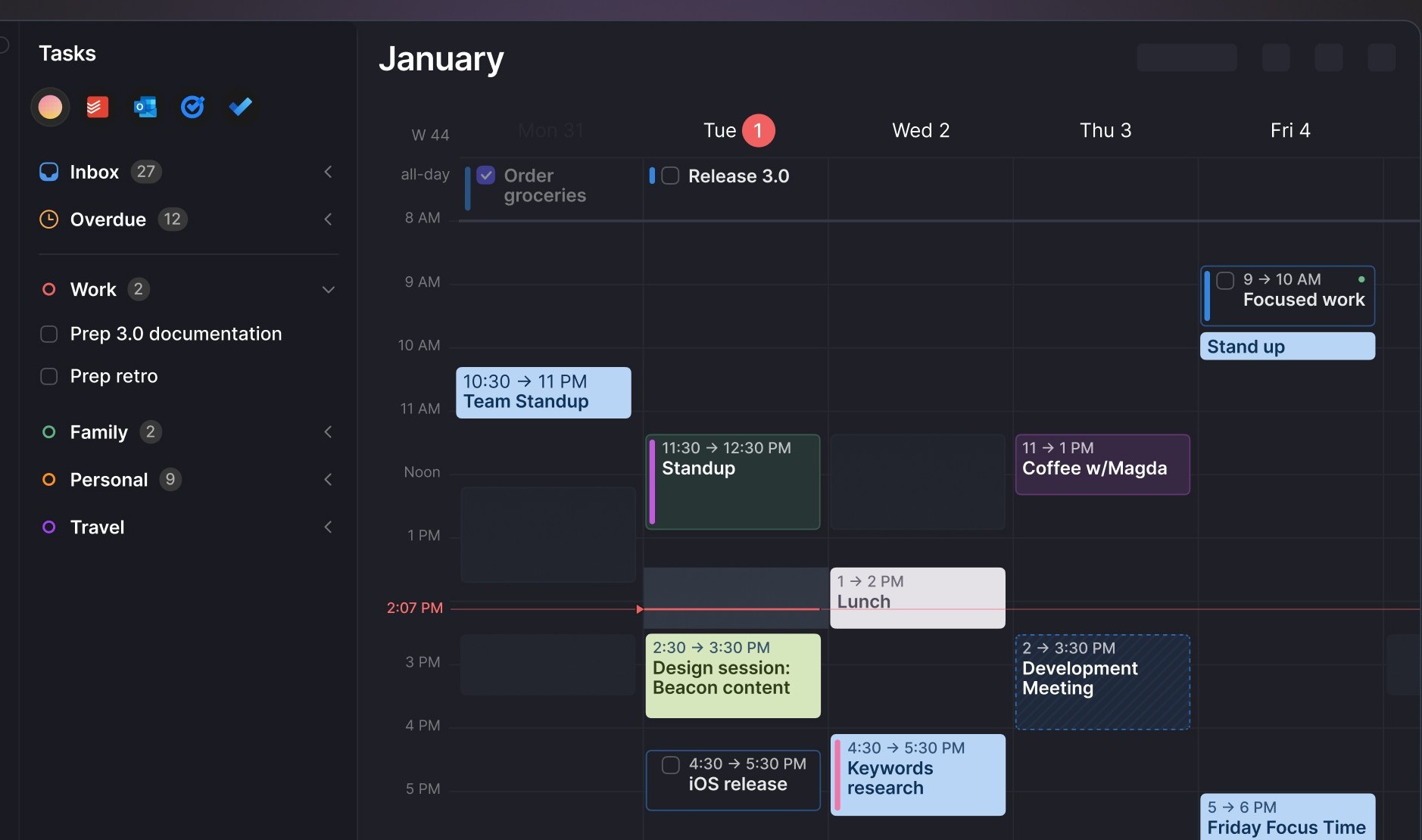
Bild: Morgen
Besonders geeignet für: Die Planung von Aufgaben aus Ihrer Aufgaben-App als Zeitblöcke direkt im Kalender.
Morgen vereint Kalender und Aufgaben in einer Ansicht. So planen Sie Ihren Tag, indem Sie Aufgaben in freie Zeitfenster ziehen. Die App setzt auf Zeitblockplanung: Dahinter steht die Idee, dass Arbeit ohne festen Platz im Kalender wahrscheinlich unerledigt bleibt.
Die Windows-App von Morgen läuft unter den 64-Bit-Versionen von Windows 10 und 11. Sie unterstützt mehr Kalenderdienste als die meisten Planungs-Apps, darunter Google, Outlook, iCloud, Fastmail und beliebige CalDAV-Konten. Aufgaben übernimmt sie aus Todoist, Notion, ClickUp, Linear, Google Tasks und Microsoft To Do. Zusätzlich schlägt ein KI-Planer vor, wann Ihre Aufgaben in den Tagesablauf passen könnten. Über Buchungslinks können andere Termine bei Ihnen vereinbaren.
Im Vergleich zum unten vorgestellten Akiflow steht bei Morgen der Kalender im Mittelpunkt: Sie gehen von Ihrem Terminplan aus und füllen die Lücken mit Aufgaben. Das macht Morgen zur besseren Wahl, wenn Sie vor allem einen leistungsfähigen Kalender mit integrierter Planung benötigen.
Preise: Der Pro-Tarif von Morgen kostet 15 $ pro Monat bei jährlicher Abrechnung. Der Team-Tarif kostet 10 $ pro Nutzer und Monat bei jährlicher Abrechnung. Für den Team-Tarif gilt eine Mindestanzahl an Nutzerlizenzen. Einzelheiten finden Sie auf Morgens Preisseite.
9. Akiflow
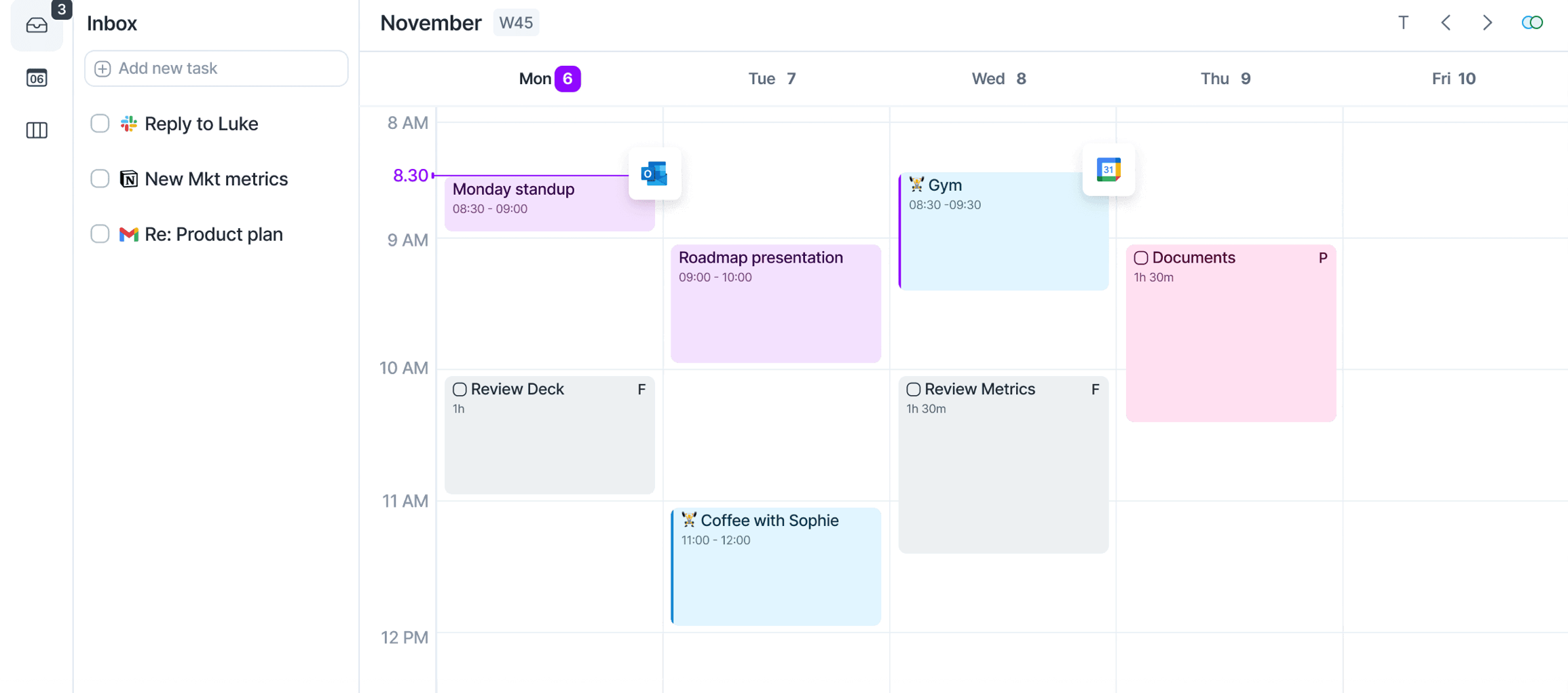
Bild: Akiflow
Besonders geeignet für: Alle, deren Aufgaben über E-Mail, Chat und Projektmanagement-Tools verteilt sind und die daraus einen gemeinsamen Plan erstellen möchten.
Akiflow verfolgt den umgekehrten Ansatz. Am Anfang steht ein zentraler Eingang für Aufgaben: Die App sammelt Aufgaben aus Ihren täglich genutzten Anwendungen wie E-Mail, Slack, Notion und Todoist, damit nichts untergeht. Anschließend ziehen Sie diese Aufgaben als Zeitblöcke in Ihren Kalender – ähnlich wie bei Morgen.
Akiflow bietet eine Desktop-App für Windows und Mac und synchronisiert mit Google-, Outlook- und iCloud-Kalendern. Die App ist ebenfalls auf Tastaturbedienung ausgelegt. Über eine Befehlsleiste erfassen Sie Aufgaben von überall auf Ihrem PC aus. Routinen für Tagesplanung und Feierabend helfen Ihnen außerdem, Erledigtes zu prüfen und offene Aufgaben auf den nächsten Tag zu verschieben. Das passt gut dazu, gleichartige Aufgaben gebündelt zu bearbeiten.
Wenn Ihr Problem eher zu viele Post- und Aufgabeneingänge als fehlende Kalenderfunktionen sind, ist Akiflow die bessere Wahl. Benötigen Sie vor allem einen leistungsfähigen Kalender, eignet sich Morgen besser.
Preise: Akiflow Pro kostet 19 $ pro Monat bei jährlicher Abrechnung. Die genannten Preise sind Akiflows US-Preise in US-Dollar. Da die Preise je nach Land variieren, können auf der Preisseite andere Beträge angezeigt werden.
10. Mozilla Thunderbird
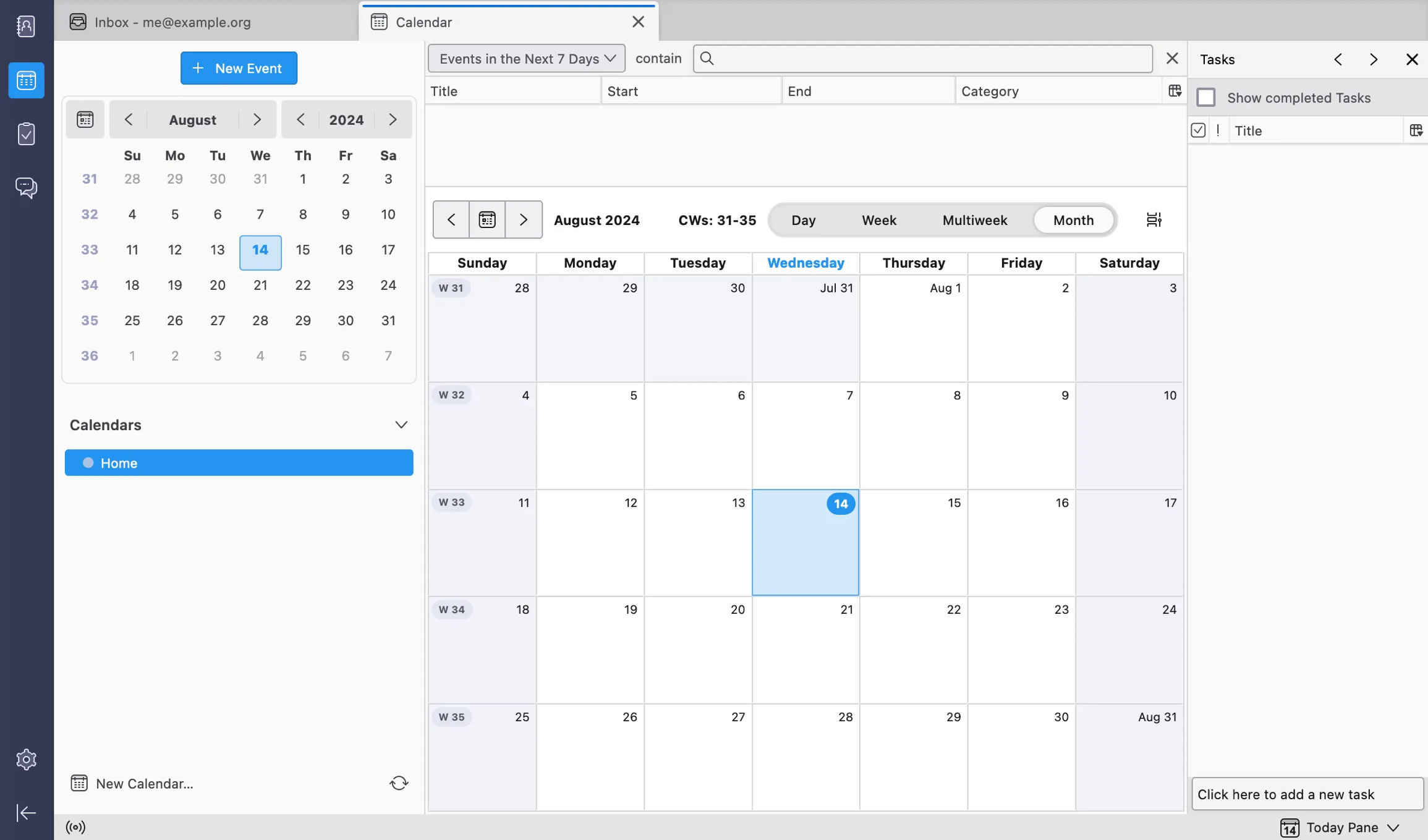
Bild: Thunderbird
Besonders geeignet für: Alle, die einen kostenlosen, datenschutzfreundlichen Kalender suchen und ihre Daten auf dem eigenen PC behalten möchten.
Thunderbird ist eine kostenlose Open-Source-E-Mail-App von MZLA Technologies, einer Tochtergesellschaft der gemeinnützigen Mozilla Foundation. Ein vollwertiger Kalender ist bereits integriert. Sie können Kalender ausschließlich auf Ihrem PC speichern, Google-Kalender einbinden oder mit beliebigen CalDAV-Servern wie Nextcloud oder Fastmail synchronisieren. Auch Aufgaben verwalten Sie in derselben App. Da Thunderbird quelloffen und nicht von Werbung abhängig ist, eignet es sich gut für datenschutzbewusste Nutzer. Thunderbird 159 erschien am 27.10.2026.
Für die berufliche Nutzung gibt es eine wichtige Einschränkung. Thunderbird unterstützt Microsoft Exchange und Microsoft 365 für E-Mails – Exchange seit Version 145, Microsoft 365 seit Version 154. Kalender und Kontakte dieser Dienste kann es jedoch noch nicht synchronisieren. Laut Mozilla ist die Kalenderunterstützung für Microsoft 365 in Entwicklung. Bis dahin können Sie Ihren Outlook-Kalender als ICS-Link veröffentlichen und in Thunderbird abonnieren, sofern Ihr Unternehmen dies erlaubt. Sie erhalten damit eine schreibgeschützte Kopie. Wenn Sie Ihren beruflichen Kalender bearbeiten müssen, wählen Sie stattdessen eine der oben genannten Apps.
Der Thunderbird-Kalender wirkt außerdem schlichter als die spezialisierten Apps in dieser Liste. Er ist zweckmäßig, aber nicht besonders schön.
Preise: Thunderbird ist kostenlos. Die Finanzierung erfolgt hauptsächlich durch Spenden der Nutzer.
Weitere empfehlenswerte Apps
Diese beiden Anwendungen sind keine eigenständigen Kalender-Apps und stehen deshalb nicht in der nummerierten Liste. Beide schließen aber eine Lücke: Die eine macht aus Ihrem Kalender einen Tagesplan, die andere bringt Ihre Terminübersicht zurück in die Taskleiste.
Sunsama
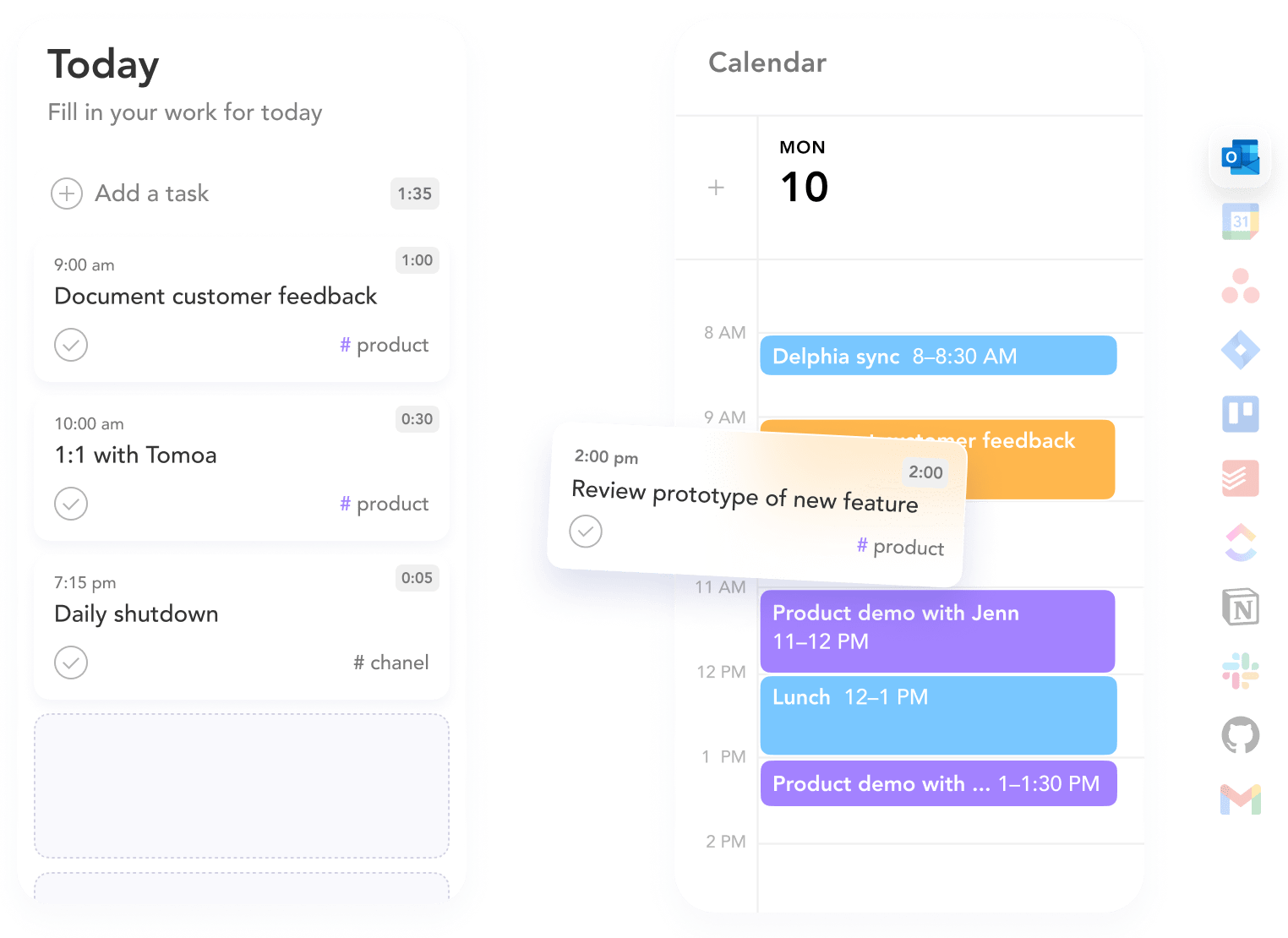
Bild: Sunsama
Besonders geeignet für: Eine entspannte tägliche Planungsroutine mit Ihrem vorhandenen Kalender.
Sunsama ist ein Tagesplaner, der Ihren Google- oder Outlook-Kalender ergänzt. Jeden Morgen führt Sie die App durch die Auswahl Ihrer Aufgaben, die Einschätzung des Zeitbedarfs und die Einplanung im Kalender. Sie warnt Sie, wenn Sie mehr vorhaben, als in den Tag passt. Sunsama bietet Apps für Windows, Mac und Linux sowie für iPhone und Android.
Preise: Der Pro-Tarif von Sunsama kostet 17 $ pro Monat bei jährlicher Abrechnung. Ein Enterprise-Tarif mit individuellen Preisen ist ebenfalls verfügbar.
Calendar Flyout
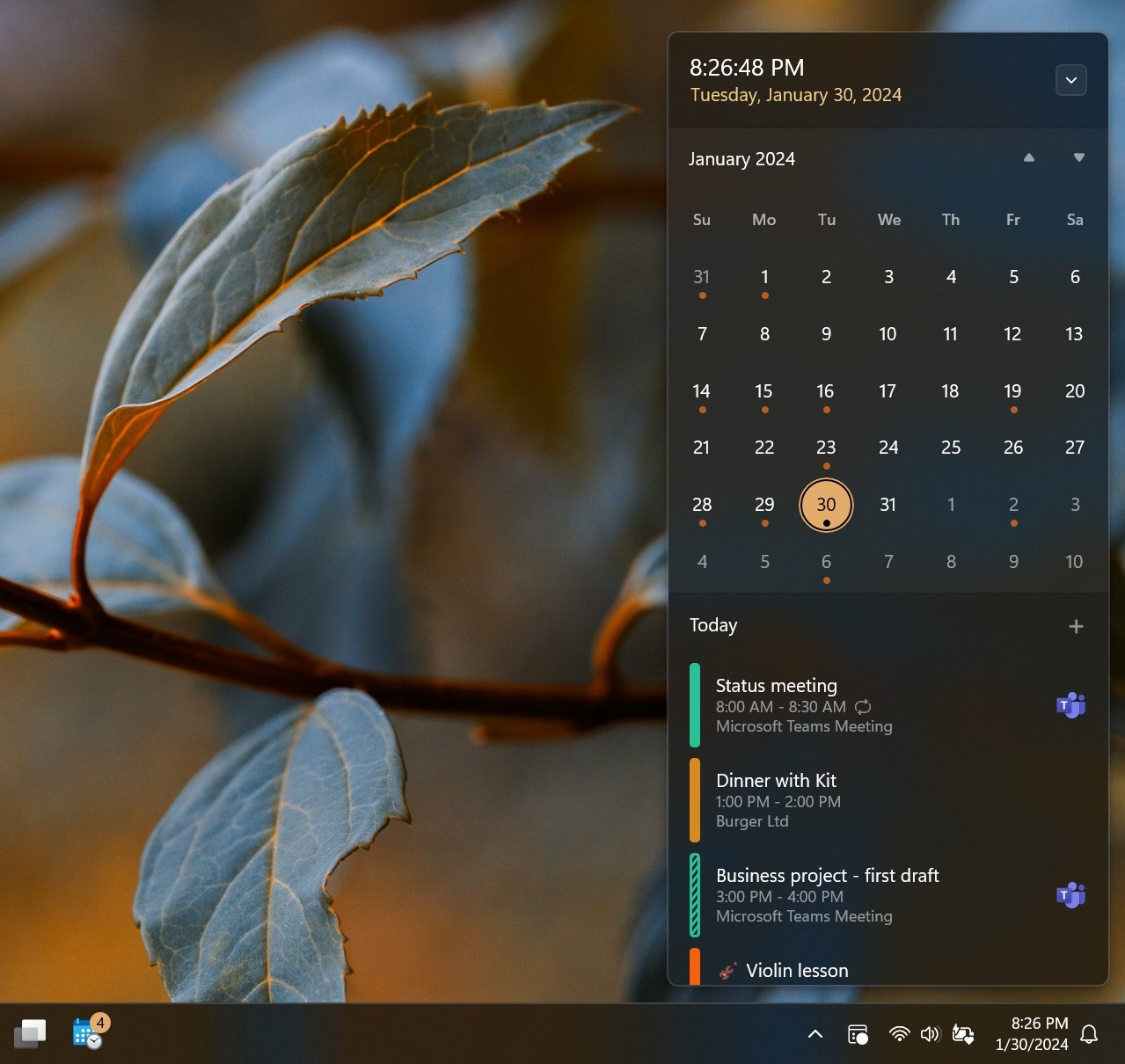
Bild: Calendar Flyout
Besonders geeignet für: Eine Terminübersicht direkt in der Windows-11-Taskleiste.
Calendar Flyout ist eine kleine Windows-11-App, die eine Funktion aus Windows 10 zurückbringt: Ein Klick auf ihr Symbol in der Taskleiste öffnet einen Monatskalender mit Ihren anstehenden Terminen darunter. Sie unterstützt private und geschäftliche Microsoft-Konten sowie Google-Konten. Im eingeblendeten Fenster können Sie Termine erstellen, ändern und löschen sowie Teams- oder Google-Meet-Konferenzen mit einem Klick beitreten. Die App ergänzt Ihren Hauptkalender, ersetzt ihn aber nicht. Wenn Sie ein Kalender-Widget für Windows 11 suchen, kommt diese Lösung dem am nächsten.
Preise: Calendar Flyout kostet im Microsoft Store 3,99 $ und ist dort mit 4,0 von 5 Punkten bewertet. Die genannten Preise sind US-Preise des Microsoft Store in US-Dollar. Da die Store-Preise je nach Land variieren, können Ihnen andere Beträge angezeigt werden.
So wählen Sie die passende Kalender-App für Windows
Es gibt nicht die eine beste Kalender-App für jeden Windows-PC. Die richtige Wahl hängt vor allem davon ab, welche Konten Sie nutzen und wie Sie planen möchten:
- Sie arbeiten mit Microsoft 365: Beginnen Sie mit Outlook. Es ist kostenlos, auf neueren Windows-11-PCs vorinstalliert und unterstützt freigegebene Geschäftskalender und Teams-Besprechungen besser als jede andere App in dieser Auswahl. Wenn Sie lieber eine andere App verwenden möchten, funktionieren auch Fantastical und eM Client gut mit Microsoft-365-Konten.
- Sie nutzen hauptsächlich Gmail: Google Kalender im Browser ist die naheliegende Wahl. Für eine Desktop-App mit Offlinezugriff verbinden Sie Ihr Google-Konto mit One Calendar, Wino oder Fantastical.
- Sie haben ein iPhone und einen Windows-PC: Verbinden Sie Ihr iCloud-Konto mit Fantastical, One Calendar oder eM Client, um Ihren Apple-Kalender unter Windows zu sehen. Alternativ öffnen Sie ihn im Browser auf iCloud.com.
- Sie suchen eine kostenlose native App: One Calendar bietet die breiteste Kontenunterstützung. Wino eignet sich besonders, wenn Sie die alte App Mail und Kalender vermissen.
- Sie planen Ihren Tag mit Zeitblöcken: Wählen Sie Morgen, wenn der Kalender im Mittelpunkt stehen soll, oder Akiflow, wenn Ihre Aufgaben aus vielen verschiedenen Apps stammen.
- Datenschutz steht für Sie an erster Stelle: Nutzen Sie Thunderbird mit lokalen oder CalDAV-Kalendern, sofern Sie keinen geschäftlichen Microsoft-365-Kalender benötigen.
Unabhängig von Ihrer Wahl sind gute Gewohnheiten genauso wichtig wie die Software. Reservieren Sie feste Zeitfenster für Ihre wichtigsten Aufgaben, halten Sie einige Stunden für konzentriertes Arbeiten frei und planen Sie Ihre Woche, bevor sie beginnt. Unsere Zeitmanagement-Tipps bieten dafür einen guten Einstieg.
Häufig gestellte Fragen: Beste Kalender-App für Windows
Hat Windows eine eigene Kalender-App?
Nicht mehr als separate App. Microsoft hat den Support für Windows Mail und Kalender am 31.12.2024 eingestellt und die App durch das neue Outlook für Windows ersetzt. Dieses vereint E-Mail und Kalender. Das neue Outlook ist mit Werbung kostenlos nutzbar. Mit einem Microsoft-365-Abonnement entfällt die Werbung.
Welche ist die beste kostenlose Kalender-App für Windows?
Wer Microsoft-Konten nutzt, ist mit dem neuen Outlook meist am besten bedient. Für Gmail-Nutzer eignet sich Google Kalender im Browser. Wenn Sie eine kostenlose native App bevorzugen, die nicht an einen einzelnen Anbieter gebunden ist, unterstützt One Calendar nahezu jedes Kalenderkonto und funktioniert auch offline. Wino Mail & Calendar kommt der alten App Windows Mail und Kalender am nächsten.
Gibt es eine Google-Kalender-App für Windows?
Nein. Google bietet keine Desktop-App für Google Kalender unter Windows an. Sie können den Kalender im Browser nutzen und die Website über Chrome oder Edge als App installieren, sodass sie ein eigenes Fenster erhält. Um Ihren Google-Kalender in einer Desktop-App anzuzeigen, verbinden Sie Ihr Google-Konto mit dem neuen Outlook oder einer Drittanbieter-App wie One Calendar, Wino oder Fantastical.
Kann ich den Apple-Kalender unter Windows nutzen?
Für Windows gibt es keine Apple-Kalender-App. Sie können Ihren Kalender in jedem Browser auf iCloud.com öffnen oder Ihr iCloud-Konto mit einer unterstützten Windows-App wie Fantastical, One Calendar oder eM Client verbinden. Ihre Termine bleiben dann mit Ihrem iPhone synchronisiert.
Was ist besser: Outlook oder Google Kalender?
Das hängt davon ab, welche Dienste Sie sonst für Ihre Arbeit nutzen. Outlook ist unter Windows die bessere Wahl, wenn Sie mit Microsoft 365, Teams und freigegebenen Unternehmenskalendern arbeiten. Es läuft zudem als Desktop-App. Google Kalender eignet sich besser, wenn Sie Gmail und Google Meet nutzen, und funktioniert in jedem Browser gleich. Eine Desktop-App für Windows gibt es allerdings nicht.
Wie sehe ich meine Termine in der Windows-11-Taskleiste?
Der Windows-11-Kalender, der sich beim Klick auf die Uhr öffnet, zeigt Ihre Termine nicht an. Microsoft kündigte im November 2025 eine Terminübersicht für die Taskleiste an, verschob sie aber im März 2026. Bis sie verfügbar ist, ergänzt eine kleine App wie Calendar Flyout die Taskleiste um eine Terminübersicht. Fantastical bietet außerdem ein Minifenster, das sich über den Infobereich öffnen lässt.